
Capacitación / Manual del módulo de Inventario
Manual de usuario
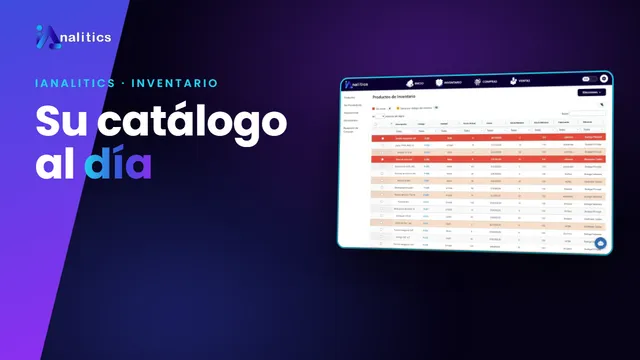
Inventario
El catálogo de productos con su stock por almacén, las alertas de faltantes y el registro de cada entrada y salida. Todo lo que pasa en Compras y Ventas termina reflejado aquí.
- Dirigido a
- Personal de bodega, almacén y compras
- Versión
- 1.0 · 30 de septiembre de 2026
- Cubre
- Productos, campos personalizados, carga masiva, códigos de barras, entradas, salidas, movimientos y recepción
1Mapa del módulo
El menú lateral de Inventario tiene cinco pantallas:
| Pantalla | Para qué sirve |
|---|---|
| Productos | Catálogo con stock actual, costos, mínimos, máximos, fabricante y almacén. |
| Ver Proveedores | Consulta de proveedores autorizados. Con el permiso especial, permite crear proveedores ya autorizados. Se registran y validan en Compras. |
| Requisiciones | Solicitud de productos faltantes. Ver Compras → Requisiciones. |
| Movimientos | Entradas, salidas y traslados entre almacenes, con su historial. Ver el manual de Movimientos. |
| Recepción de Compras | Ingreso al stock de las órdenes de compra que llegan. |
El sistema nunca deja el stock en negativo. Una salida o una venta por más de lo disponible se rechaza antes de guardar, y el servidor vuelve a validarlo aunque dos personas registren al mismo tiempo.
2Lista de productos
Inventario → Productos
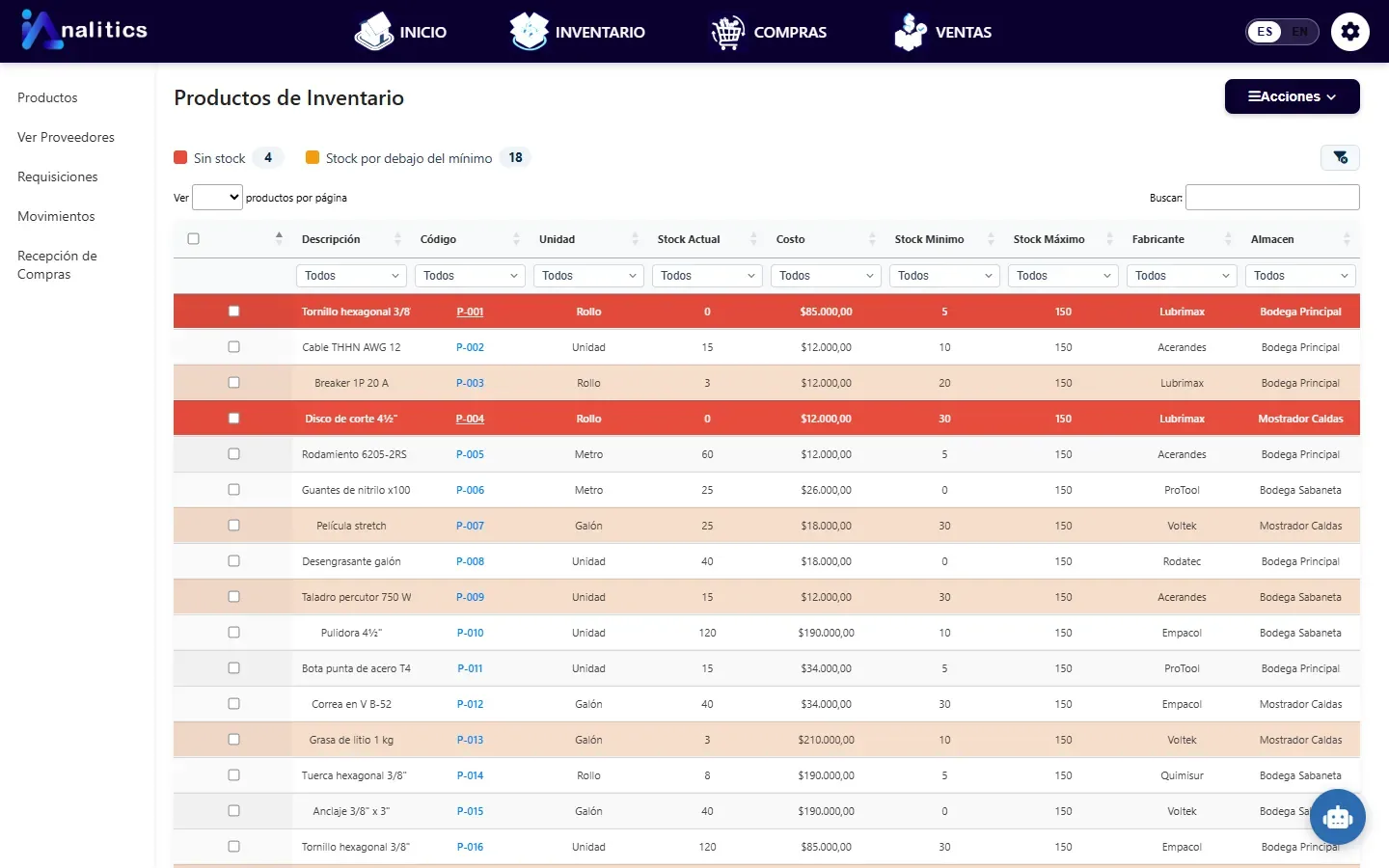
Arriba de la tabla, dos contadores muestran cuántos productos están Sin stock y cuántos tienen Stock por debajo del mínimo. En la tabla, las filas se colorean con el mismo criterio.
Columnas: Descripción, Código, Unidad, Stock actual, Costo, Stock mínimo, Stock máximo, Fabricante y Almacén. Cada columna tiene su filtro; por ejemplo, filtre Almacén para ver solo una bodega. El código abre la ficha del producto.
3Crear un producto
Inventario → Productos → ☰ Acciones
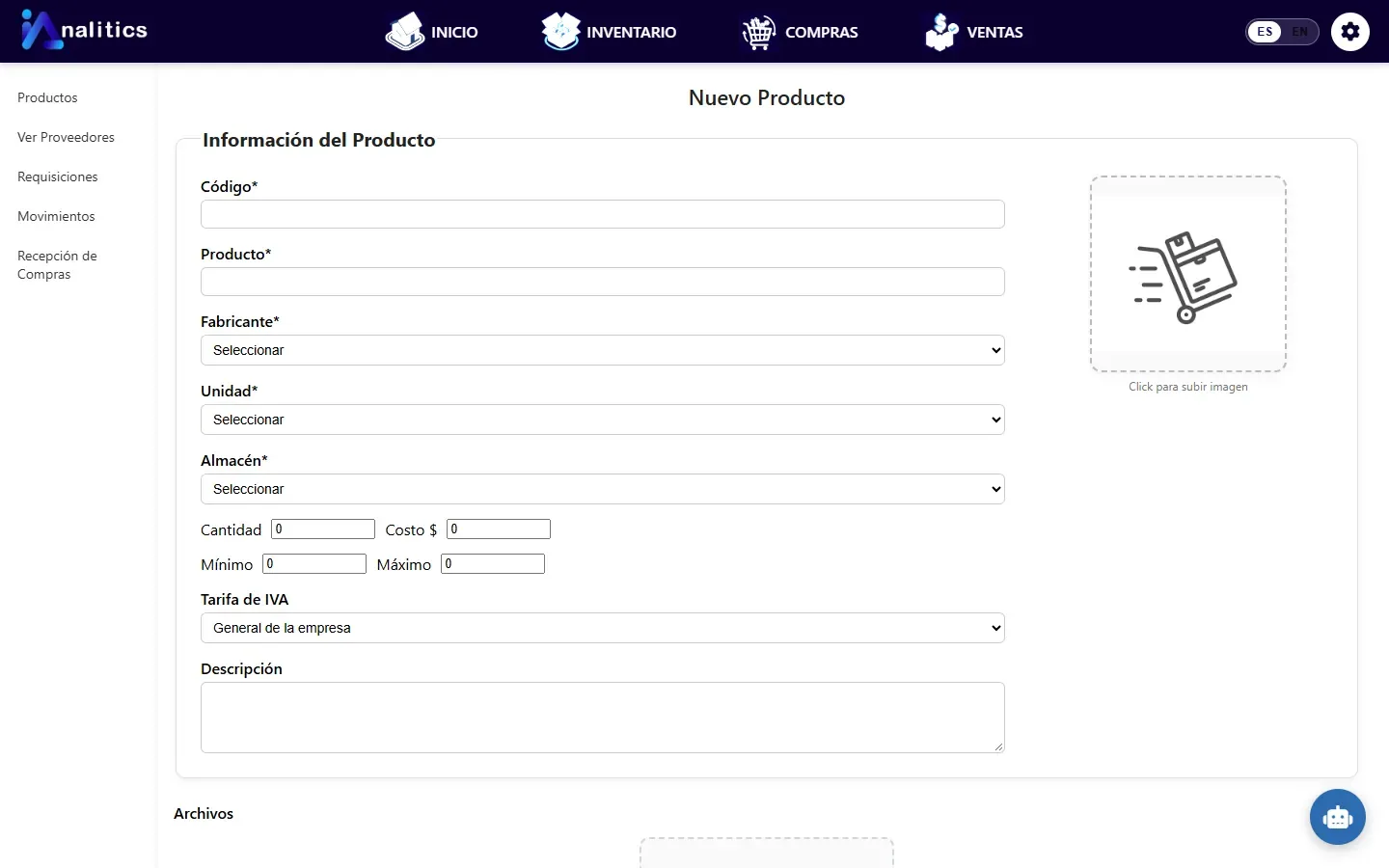
| Campo | Cómo se llena |
|---|---|
| Código* | Identificador único del producto. Es el que lee el escáner en Ventas. |
| Producto* | Nombre o descripción. |
| Fabricante* | Se elige de la lista. Los fabricantes se crean en Ajustes → Catálogos Auxiliares. |
| Unidad* | Unidad, metro, rollo, galón… también desde Catálogos Auxiliares. |
| Almacén* | Bodega donde queda el stock. |
| Cantidad y Costo | Existencia inicial y costo unitario. |
| Mínimo y Máximo | Límites de stock. Bajo el mínimo, el producto se resalta y cuenta en los indicadores de faltantes. |
| Tarifa de IVA | General de la empresa o una propia del producto (19 %, 5 % o 0 %). |
| Descripción | Texto libre. |
| Imagen y Archivos | Foto del producto y adjuntos (fichas técnicas, certificados). |
Campos personalizados
Además de los campos fijos, cada producto admite hasta 10 campos personalizados (talla, color, lote, referencia técnica…). Sus nombres se definen una vez para toda la empresa en Ajustes → Catálogos Auxiliares.
4Carga masiva y códigos de barras
Carga por archivo CSV
Para migrar el catálogo actual, el menú ☰ Acciones de Productos permite importar un archivo CSV. La plataforma muestra una barra de progreso en vivo mientras crea los productos.
Prepare el archivo con una fila por producto y las columnas que indica la pantalla de carga.
Verifique que los fabricantes, unidades y almacenes ya existan en Ajustes, escritos igual.
Guárdela como CSV y cárguela. Al terminar, revise los contadores de alertas y una muestra de productos.
Códigos de barras
Desde Productos se generan e imprimen los códigos de barras de los productos seleccionados, en PDF, Word o EPS, listos para etiquetar la mercancía que luego se leerá con el escáner en Ventas.
Exportar
Las tablas se exportan con los filtros aplicados, útil para conteos físicos o para compartir un listado.
5Movimientos
Inventario → Movimientos
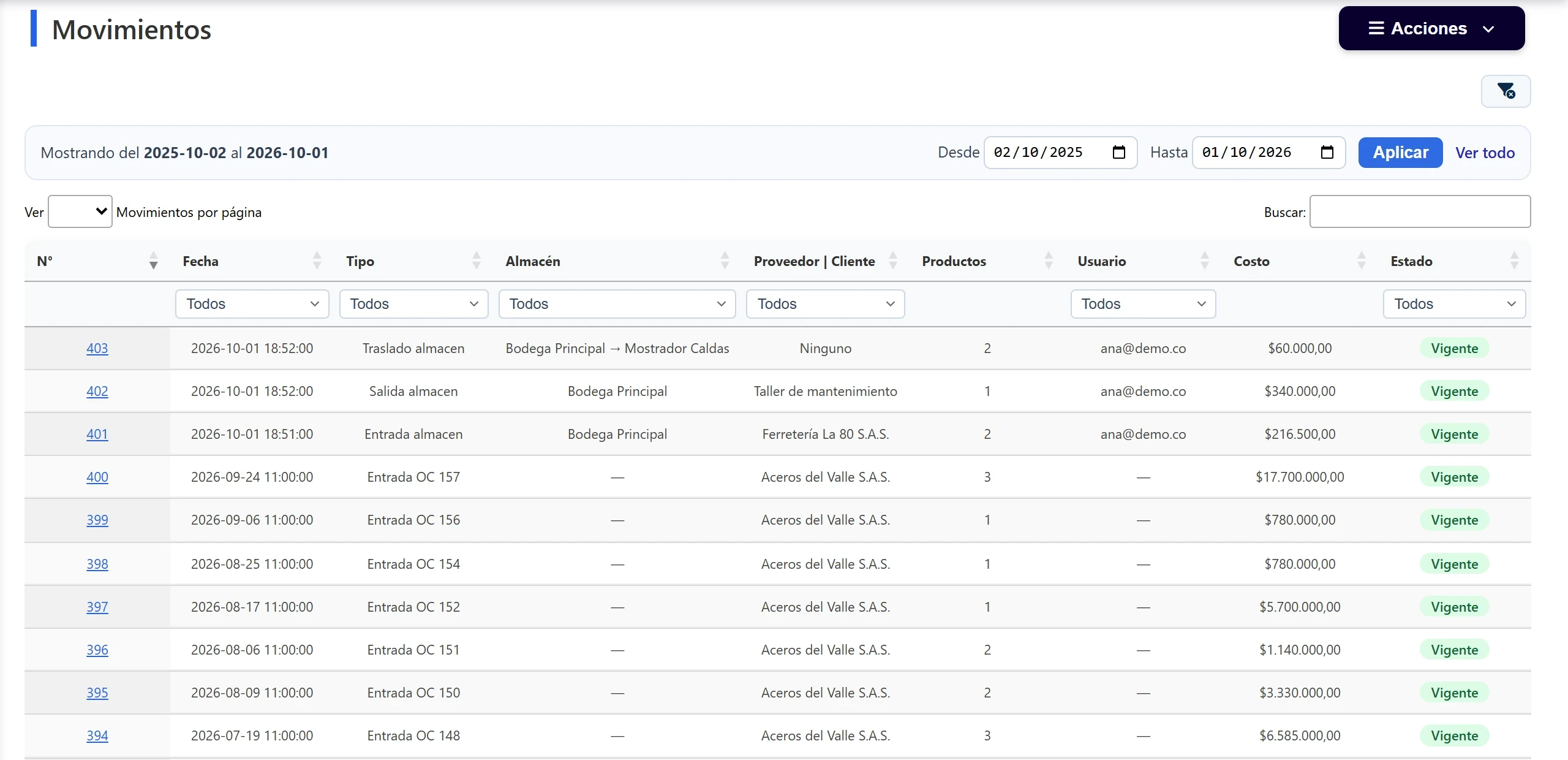
Cada cambio de stock deja un movimiento con fecha, tipo, almacén, proveedor o cliente, usuario, costo y estado, y el stock antes y después en cada almacén. Los movimientos no se editan ni se borran: un error se corrige anulándolo, y la plataforma crea un reverso que devuelve el stock.
| Tipo | De dónde viene |
|---|---|
| Entrada almacen | Entrada manual con su motivo: compra directa, sobrante, devolución de cliente, producción. |
| Salida almacen | Salida manual: consumo interno, merma o daño, vencimiento, faltante. Alimenta el indicador Merma y ajustes. |
| Traslado almacen | Mercancía que pasa de un almacén a otro. No cambia el total de la empresa. |
| Entrada OC | Ingresó al stock una orden de compra recibida. |
| venta · Venta Anulada | Una venta del punto de venta y su anulación. |
Paso a paso de entradas, salidas y traslados, motivos, anulación con reverso y proveedor rápido en el manual de Movimientos de inventario.
6Recepción de compras
Inventario → Recepción de Compras
Cuando llega la mercancía de una orden de compra, se recibe aquí. Al ingresarla, las cantidades suman al stock del almacén de destino, la orden cambia a OC Ingresada y queda un movimiento Entrada OC.
Ubique la orden que llegó por su folio.
Confirme las cantidades recibidas contra la remisión del proveedor.
Ingrese la orden al stock.
La fecha de ingreso es la que usa el indicador Tiempo de reposición (días entre la aprobación de la orden y su entrada). Registre la recepción el mismo día en que llega la mercancía para que el indicador sea real.
7Métodos de costeo
El costo con el que se valoran las salidas y el inventario se elige para toda la empresa en Ajustes → General → Configuración tipo de Costeo:
| Método | Cómo funciona |
|---|---|
| Promedio costos registrados | Promedia los costos de las entradas. Es el valor por defecto. |
| Primer costo registrado | Usa el costo de la entrada más antigua. |
| Último costo registrado | Usa el costo de la entrada más reciente. |
Cambiar el método modifica la valoración del inventario y el margen de ventas en los tableros. Defínalo al empezar y consulte con su contador antes de cambiarlo.
Otros manuales
- Acceso y navegaciónInicio de sesión, idioma y cómo se usan las tablas
- Inicio: tableros e indicadoresCuatro tableros, 24 indicadores y sus metas
- Movimientos de inventarioEntradas, salidas, traslados y anulación con reverso
- ComprasProveedores, requisiciones y órdenes de compra
- Ventas y cajaPunto de venta, gastos, clientes, cajas y cierres
- ContabilidadPlan de cuentas, libros y estados financieros
- Facturación electrónica DIANHabilitación, certificado, factura, POS y RADIAN
- AjustesEmpresa, usuarios, permisos, almacenes y metas
- Márgenes y preciosMargen único, por rango de costo o por producto
- Asistente IAPreguntas en lenguaje natural sobre sus datos
Manual del módulo de Inventario · versión 1.0 · 30 de septiembre de 2026. Las pantallas muestran datos de demostración ficticios. Según el plan contratado y los permisos de cada perfil, algunas opciones pueden no aparecer. ¿Necesita ayuda o algo no coincide con lo que ve en pantalla? Escríbale a soporte técnico. Si un término no le es claro, búsquelo en el glosario.