
Capacitación / Manual del módulo de Ventas y caja
Manual de usuario
Ventas y caja
El punto de venta de la plataforma: escáner de código de barras, control de stock en tiempo real, cajas, gastos y cierres. Cada venta descuenta el inventario y suma a la caja al guardarse.
- Dirigido a
- Cajeros, vendedores y responsables de caja
- Versión
- 1.0 · 30 de septiembre de 2026
- Cubre
- Registro de venta, registro de ventas, anulación, gastos, clientes, cuentas y cajas, cierres
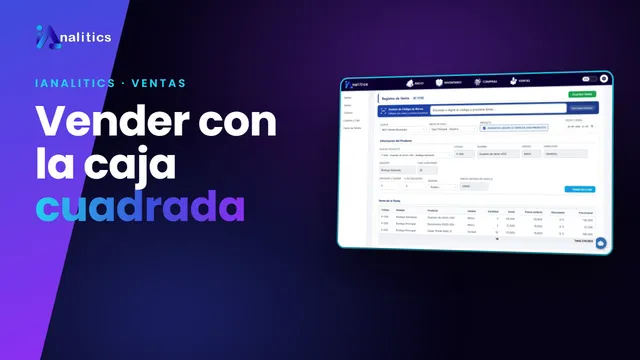
1Mapa del módulo
| Pantalla | Para qué sirve |
|---|---|
| Ventas | Registrar una venta nueva y consultar el registro de ventas. |
| Gastos | Gastos de caja menor pagados desde una caja o cuenta. |
| Clientes | Datos de los clientes a los que se vende. |
| Cuentas y Caja | Cajas, cuentas bancarias y medios de pago con su saldo. |
| Cierre de Ventas | Cierres de caja del periodo con reporte PDF. |
Deben existir al menos una cuenta o caja (Cuentas y Caja), los clientes a los que se factura (o un cliente genérico de mostrador) y productos con stock.
2Registrar una venta
Ventas → Ventas → Registro de Venta
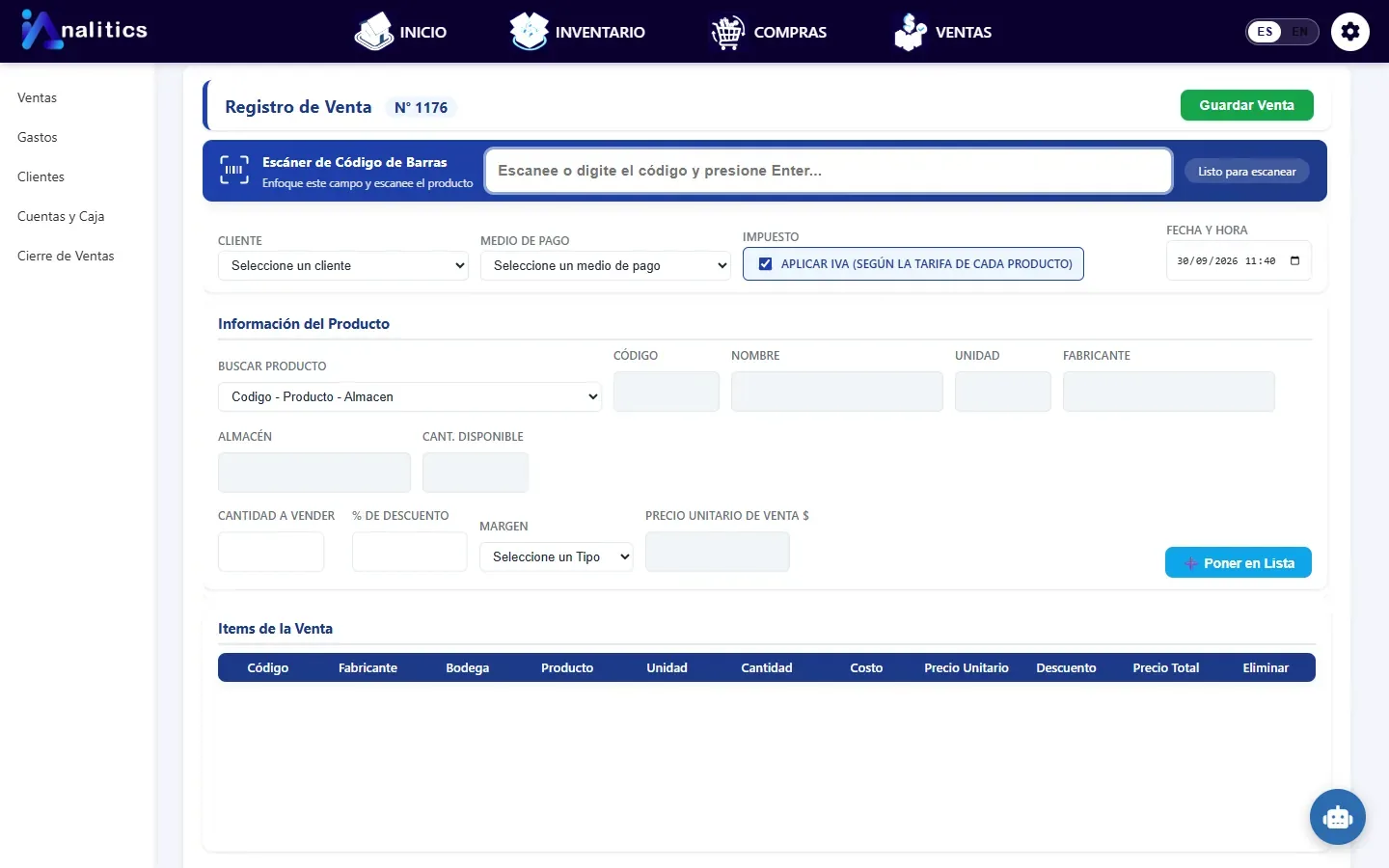
Escanee el producto con el lector (el campo del escáner debe estar enfocado: aparece Listo para escanear) o búsquelo en Código - Producto - Almacén.
Verifique la cantidad disponible que muestra el formulario y escriba la cantidad a vender.
Si aplica, escriba el % de descuento. El precio unitario de venta se calcula solo con el margen configurado; si el método es por rango de costo con tipos de cliente, elija el tipo (por ejemplo Público o Mayorista).
Pulse Poner en Lista. Repita por cada producto; los ítems se acumulan en Items de la Venta, donde también se pueden eliminar.
Elija el cliente y el medio de pago, y confirme si se aplica IVA.
Pulse Guardar Venta. El stock se descuenta, el valor suma al saldo de la caja y se genera el recibo POS imprimible con los impuestos por tarifa.
| Campo | Detalle |
|---|---|
| Impuesto | Aplicar IVA (según la tarifa de cada producto): 19 %, 5 % o 0 %, según la ficha del producto. En empresas de EE. UU., sales tax. |
| Medio de pago | Las cuentas y cajas activas de la empresa: efectivo, bancaria, crédito o digital. |
| Margen | Lo define el método activo en Ajustes → Márgenes: único, por rango de costo (con tipo de cliente) o por producto. Si el producto no tiene margen, el precio se escribe a mano. Ver el manual de Márgenes. |
| Fecha y hora | Se toma con la zona horaria de la empresa. |
Si la cantidad supera lo disponible, la venta no se guarda. El servidor vuelve a validar el stock al guardar, aunque otro cajero haya vendido el mismo producto un segundo antes.
3Registro de ventas
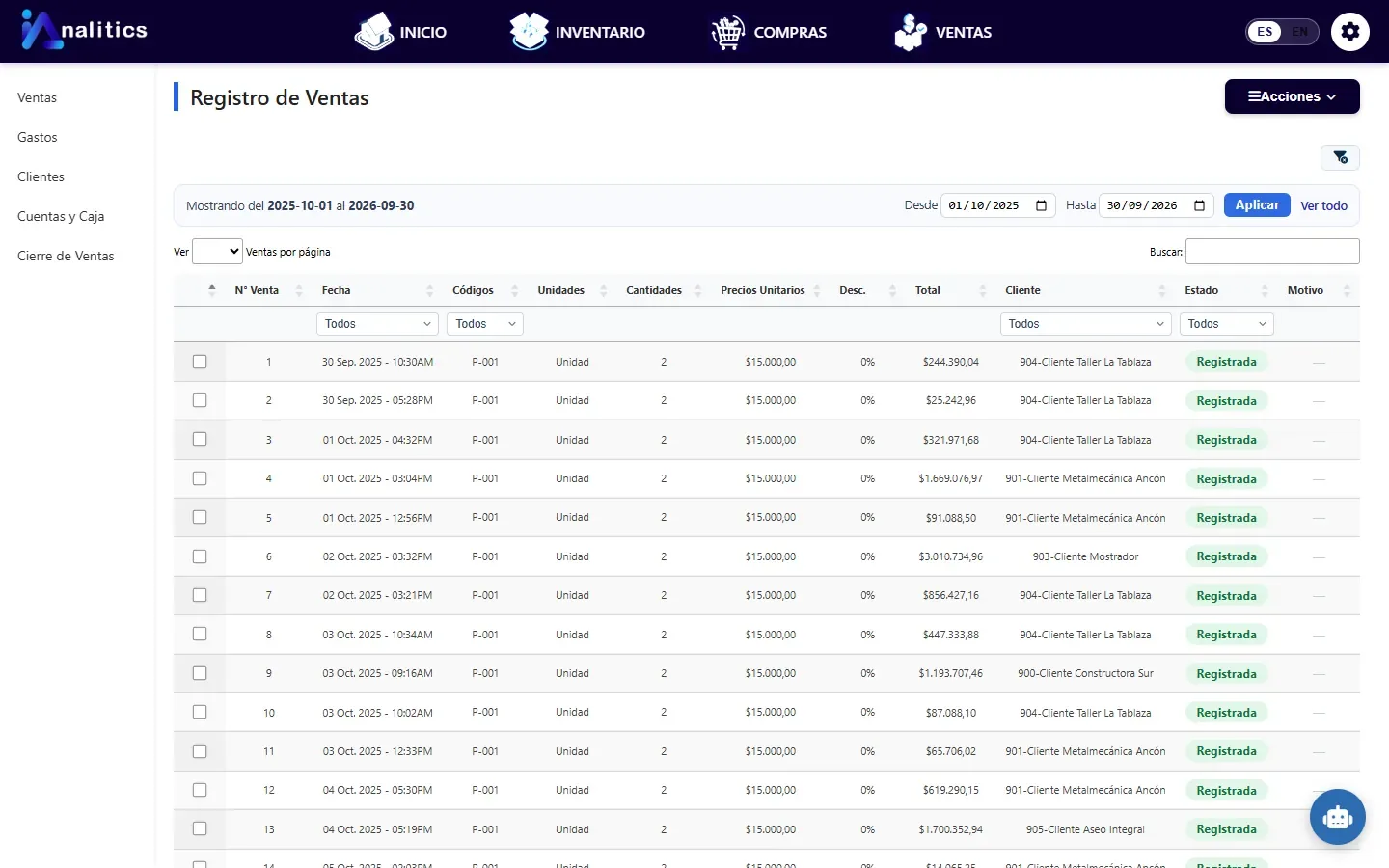
Lista todas las ventas con su estado Registrada o Anulada y, si se anuló, el motivo. Se filtra por fechas, cliente o estado como cualquier tabla de la plataforma.
4Anular una venta
En el registro de ventas, seleccione la venta.
Use la opción de anular y escriba el motivo (obligatorio).
La venta queda Anulada: el stock vuelve al almacén, el valor se descuenta del saldo de la caja y queda un movimiento Venta Anulada.
La venta original se conserva con quién la anuló, cuándo y por qué. El porcentaje de anulaciones se vigila en el indicador Ventas anuladas.
5Gastos de caja menor
Ventas → Gastos → Ingresar gasto
| Campo | Cómo se llena |
|---|---|
| Fecha y Usuario | Los asigna el sistema al guardar. |
| Cuenta asociada | La caja o cuenta de la que sale el dinero. Obligatorio. |
| Monto | Mayor que cero. Se descuenta del saldo de esa caja al instante. |
| Categoría contable | Define en qué cuenta contable queda el gasto (ver manual de Contabilidad). |
| Concepto | Descripción del gasto. Obligatorio. |
Los gastos alimentan el indicador Gastos de caja y se restan en el cierre.
6Clientes
Ventas → Clientes
Registre los clientes con sus datos de identificación y contacto para elegirlos en cada venta. Con ellos se construyen los indicadores Clientes activos y el gráfico Clientes principales. Para ventas de mostrador sin datos, conviene crear un cliente genérico.
Si la empresa emite factura electrónica, los datos del cliente (documento, correo, dirección) deben estar completos: la factura los toma de aquí. Ver el manual de Contabilidad.
7Cuentas y cajas
Ventas → Cuentas y Caja
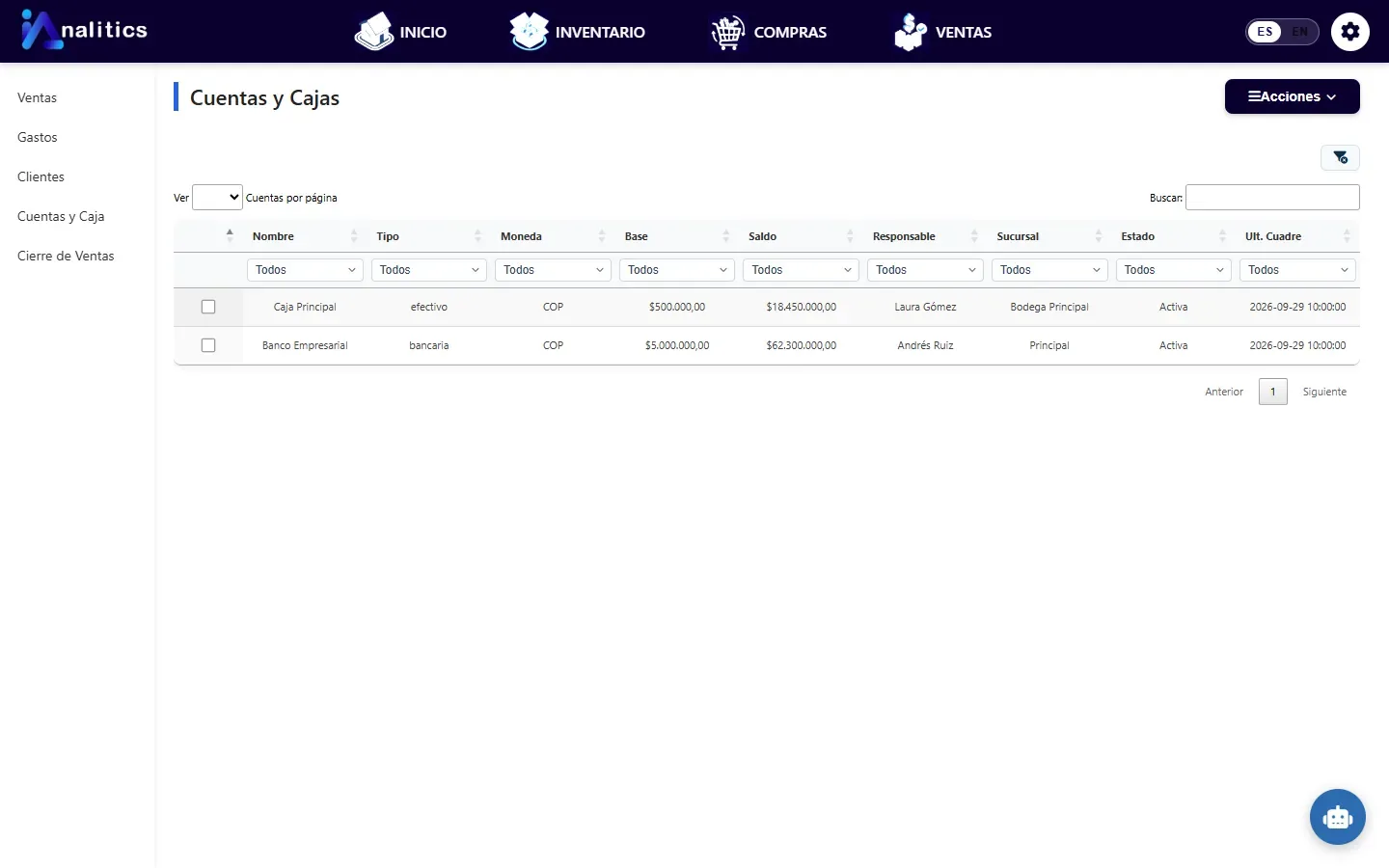
| Columna | Significado |
|---|---|
| Tipo | Efectivo, bancaria, crédito o digital. Cada cuenta activa aparece como medio de pago en la venta. |
| Base | Dinero con el que arranca la caja. |
| Saldo | Se actualiza con cada venta, gasto y anulación. |
| Responsable y Sucursal | Quién responde por la caja y dónde está. |
| Últ. Cuadre | Fecha del último cierre. |
8Cierre de ventas
Ventas → Cierre de Ventas → ☰ Acciones
El cierre consolida las ventas y los gastos de un periodo diario, semanal o mensual, genera un reporte en PDF y deja la base para el siguiente cierre.
Cuente el efectivo de la caja.
Genere el cierre del periodo y compare el total del reporte con el conteo.
Descargue o imprima el PDF y archívelo con los soportes del día.
Haga el cierre al final de cada jornada, aunque la empresa lo revise por semana o por mes: las diferencias se encuentran más fácil cuando el periodo es corto.
Otros manuales
- Acceso y navegaciónInicio de sesión, idioma y cómo se usan las tablas
- Inicio: tableros e indicadoresCuatro tableros, 24 indicadores y sus metas
- InventarioProductos, stock por almacén, costeo y recepción
- Movimientos de inventarioEntradas, salidas, traslados y anulación con reverso
- ComprasProveedores, requisiciones y órdenes de compra
- ContabilidadPlan de cuentas, libros y estados financieros
- Facturación electrónica DIANHabilitación, certificado, factura, POS y RADIAN
- AjustesEmpresa, usuarios, permisos, almacenes y metas
- Márgenes y preciosMargen único, por rango de costo o por producto
- Asistente IAPreguntas en lenguaje natural sobre sus datos
Manual del módulo de Ventas y caja · versión 1.0 · 30 de septiembre de 2026. Las pantallas muestran datos de demostración ficticios. Según el plan contratado y los permisos de cada perfil, algunas opciones pueden no aparecer. ¿Necesita ayuda o algo no coincide con lo que ve en pantalla? Escríbale a soporte técnico. Si un término no le es claro, búsquelo en el glosario.