
Capacitación / Manual: Márgenes y precios de venta
Manual de usuario
Márgenes y precios de venta
Configure una vez cuánto quiere ganar sobre el costo y deje que la plataforma calcule el precio de cada producto al vender. Hay tres métodos, de lo más simple a lo más detallado, y todos usan la misma regla de cálculo.
- Dirigido a
- Administrador y responsable de precios
- Versión
- 1.0 · 1 de octubre de 2026
- Cubre
- Margen único, por rango de costo, por producto, lo que ve el vendedor y calculadora
1La regla de cálculo
Ajustes → Márgenes
Precio de venta = Costo × (1 + Margen %)Ejemplo: costo $10.000 con margen 25 % → precio $12.500El margen se suma sobre el costo del producto, el que resulta del método de costeo de la empresa. Después se aplican el descuento de la línea y el IVA de cada producto, como siempre: el margen solo define el precio unitario.
Con costo $10.000 y margen 25 % el precio es $12.500: la utilidad es el 20 % del precio de venta. Si busca un 25 % de utilidad sobre el precio, use un margen de 33,33 %.
2Elegir el método
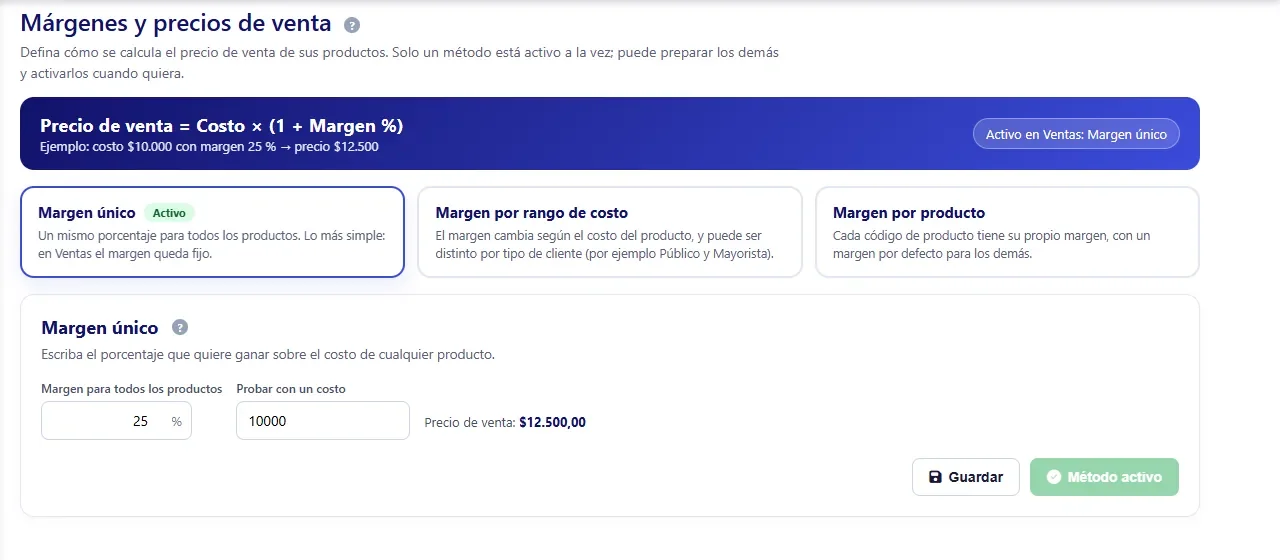
Solo un método está activo en Ventas a la vez; la etiqueta Activo en Ventas muestra cuál. Los otros se pueden preparar sin prisa y activarlos cuando haga falta con el botón Usar este método en Ventas.
| Método | Úselo cuando… | Qué se configura | En Nueva venta |
|---|---|---|---|
| Margen único | Gana lo mismo en todo el catálogo. | Un porcentaje. | Margen bloqueado; precio automático. |
| Por rango de costo | Vende productos baratos y caros, o maneja precios distintos para Público y Mayorista. | Rangos de costo, con un margen por tipo de cliente (hasta 4). | El vendedor elige el tipo de cliente; si hay uno solo, queda fijo. |
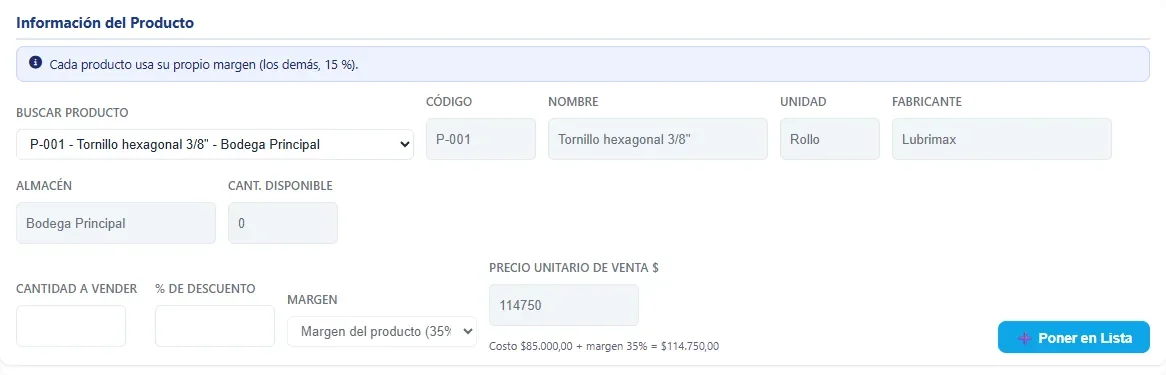
| Por producto | Decide el margen de cada referencia. | Un margen por código, más un margen por defecto. | Toma el margen del producto; bloqueado. |
3Margen único
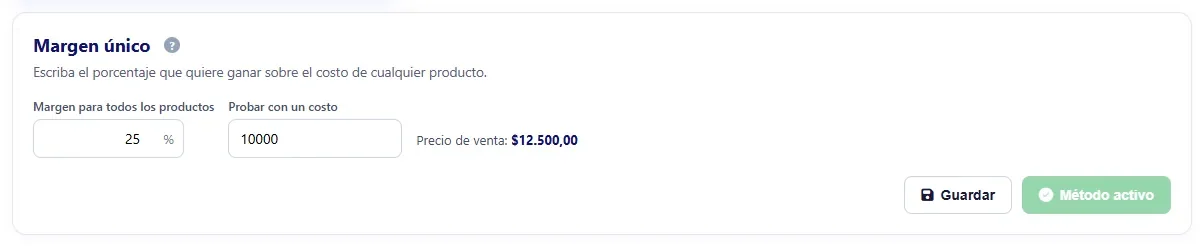
Entre a Ajustes → Márgenes y abra Margen único.
Escriba el porcentaje en Margen para todos los productos, por ejemplo 25 %. En Probar con un costo verá el precio que resultaría.
Pulse Guardar y luego Usar este método en Ventas. Cuando ya es el método activo, el botón aparece como Método activo.
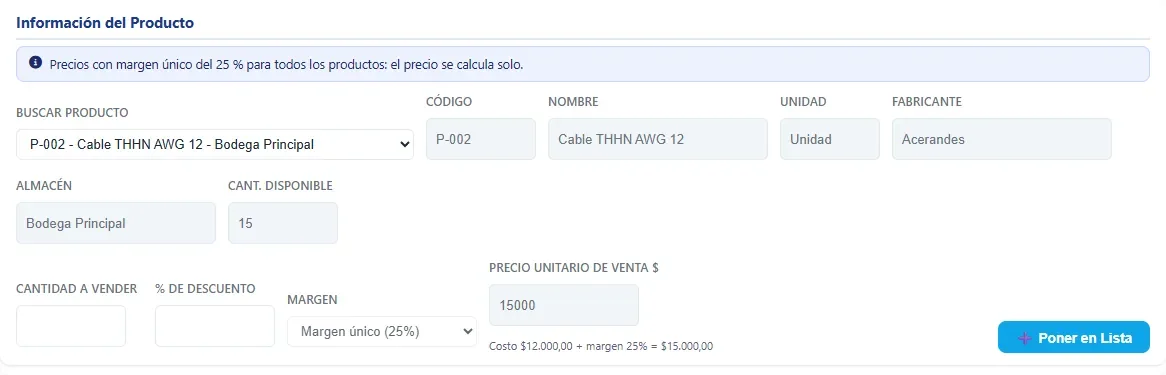
Con margen único el campo Margen queda bloqueado: todos los productos usan el mismo porcentaje y el vendedor no puede cambiarlo.
4Margen por rango de costo
Cada producto toma el margen del rango donde cae su costo. Si vende a distintos tipos de cliente, por ejemplo Público y Mayorista, cada tipo tiene su propio margen en cada rango.
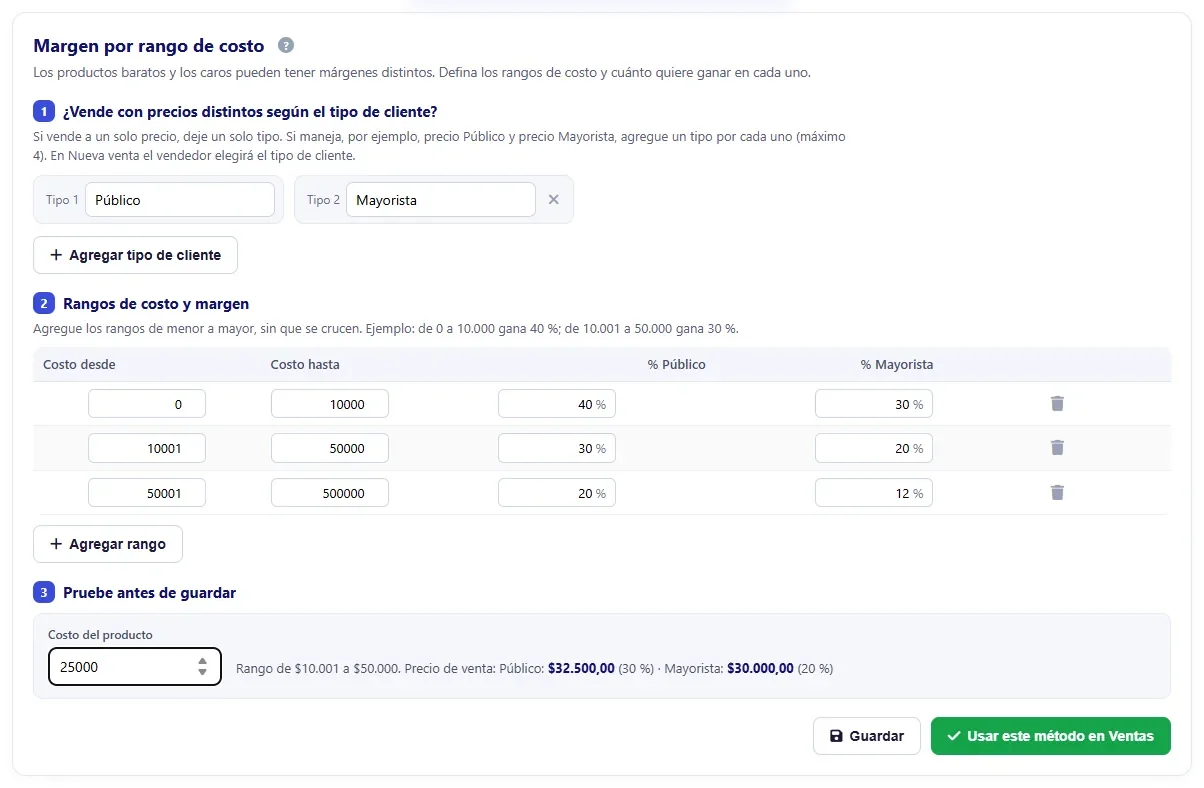
¿Vende con precios distintos según el tipo de cliente? Por defecto hay un solo tipo, Público. Con + Agregar tipo de cliente se suman Mayorista, Distribuidor o Especial (máximo 4), y se les puede cambiar el nombre. Si vende a un solo precio, deje un solo tipo.
Rangos de costo y margen: agregue los rangos de menor a mayor con + Agregar rango, que propone el siguiente «desde» automáticamente. Escriba el margen de cada tipo de cliente en cada rango.
Pruebe antes de guardar: escriba un costo real y revise en qué rango cae y el precio para cada tipo de cliente.
Pulse Guardar y Usar este método en Ventas.
Ejemplo
| Costo desde | Costo hasta | % Público | % Mayorista | Costo $25.000 |
|---|---|---|---|---|
| $0 | $10.000 | 40 % | 30 % | — |
| $10.001 | $50.000 | 30 % | 20 % | Público $32.500 · Mayorista $30.000 |
| $50.001 | $500.000 | 20 % | 12 % | — |
Reglas de los rangos
| Regla | Qué pasa |
|---|---|
| Sin cruces | Un costo debe caer en un solo rango. Si dos rangos se cruzan, la fila se marca en rojo y no se puede guardar. |
| Huecos | Si entre dos rangos quedan costos sin cubrir, el sistema avisa en amarillo. Un producto que cae en un hueco se vende escribiendo el precio a mano. |
| Costos con decimales | Rangos contiguos como 0–10.000 y 10.001–50.000 también cubren un costo de $10.000,50. |
5Margen por producto
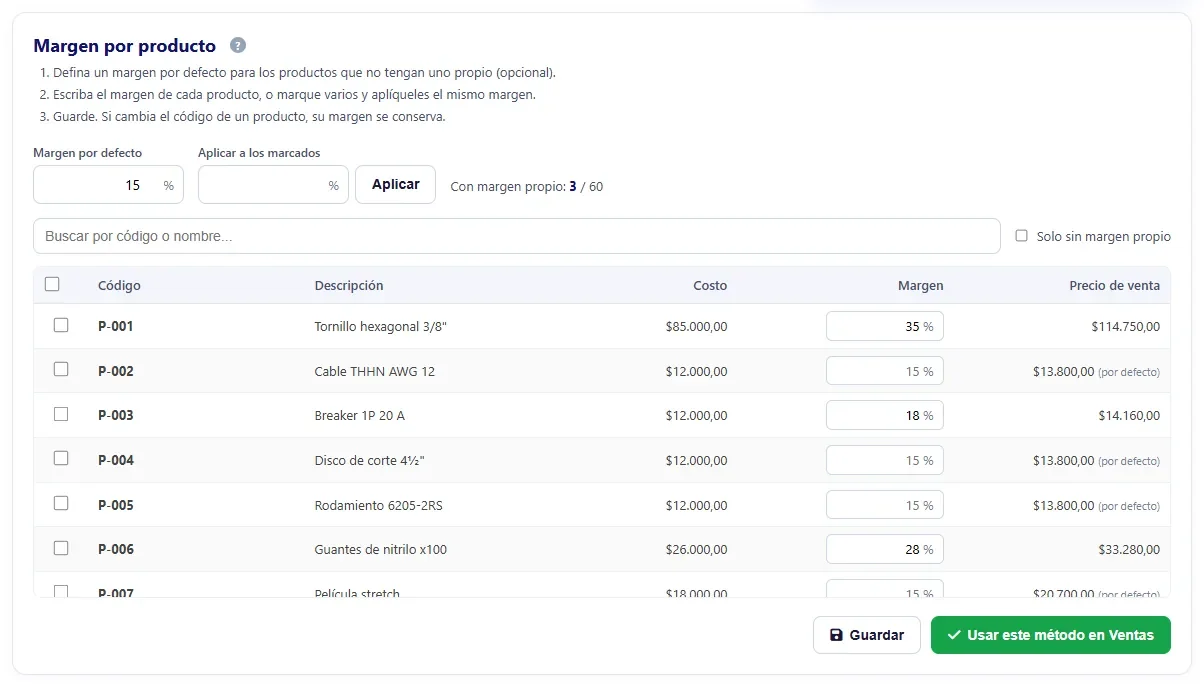
Abra Margen por producto: aparecen todos los productos del inventario con su costo.
Escriba un margen por defecto para los productos que no tengan uno propio (opcional).
Escriba el margen de cada producto, o marque varios y use Aplicar a los marcados.
Use el buscador y el filtro Solo sin margen propio para completar los que falten. Guarde y active el método.
Si cambia el código de un producto en Inventario › Cambiar códigos, su margen propio se conserva.
6Lo que ve el vendedor
| Situación | Qué pasa en Nueva venta |
|---|---|
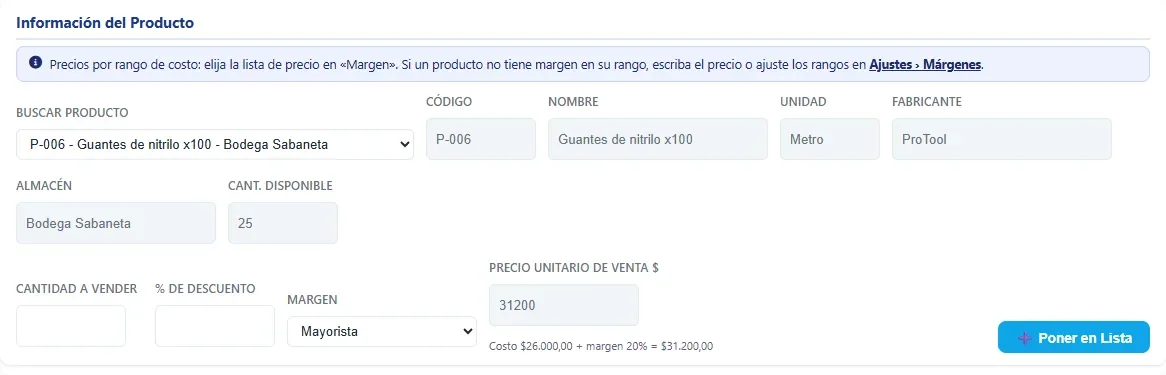
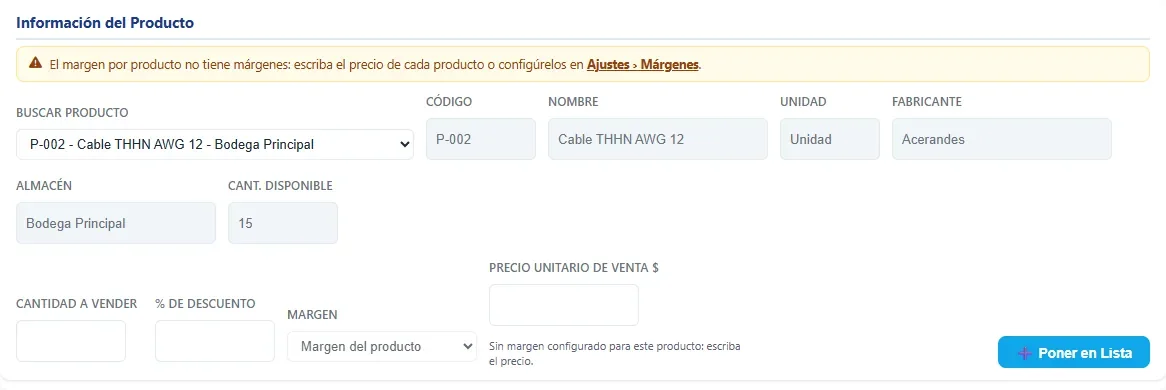
| Sabe qué margen se aplica | Sobre el producto aparece un aviso con el método activo y, si falta configurar algo, la ruta Ajustes → Márgenes. |
| Precio calculado al escanear | Al elegir o escanear el producto se muestra el precio y su cálculo, por ejemplo «Costo $12.000 + margen 20 % = $14.400». |
| Precio manual si falta | Si un producto no tiene margen aplicable, el campo Precio unitario de venta se habilita para escribirlo y la venta no se bloquea. |
Más detalle del registro de venta en el manual de Ventas y caja.
7Calculadora de precio
La misma regla que usa la plataforma. Cambie el costo o el margen.
8Preguntas frecuentes
¿Puedo tener los tres métodos configurados?
Sí. Puede preparar los tres, pero solo uno está activo en Ventas. Cambiar de método toma un clic.
¿Qué pasa si un producto no tiene margen?
En Nueva venta el aviso lo indica y el campo de precio se habilita para escribirlo a mano. La venta se registra igual.
¿El descuento y el IVA cambian con el margen?
No. El margen define el precio unitario; después se aplican el descuento de la línea y el IVA de cada producto.
¿Quién puede cambiar los márgenes?
Los usuarios con permiso de modificar en Ajustes. Los demás pueden ver la configuración, pero no cambiarla (ver Usuarios y perfiles).
¿Funciona en inglés?
Sí. La pantalla de márgenes y el cálculo en Ventas están disponibles en español e inglés.
Otros manuales
- Acceso y navegaciónInicio de sesión, idioma y cómo se usan las tablas
- Inicio: tableros e indicadoresCuatro tableros, 24 indicadores y sus metas
- InventarioProductos, stock por almacén, costeo y recepción
- Movimientos de inventarioEntradas, salidas, traslados y anulación con reverso
- ComprasProveedores, requisiciones y órdenes de compra
- Ventas y cajaPunto de venta, gastos, clientes, cajas y cierres
- ContabilidadPlan de cuentas, libros y estados financieros
- Facturación electrónica DIANHabilitación, certificado, factura, POS y RADIAN
- AjustesEmpresa, usuarios, permisos, almacenes y metas
- Asistente IAPreguntas en lenguaje natural sobre sus datos
Manual: Márgenes y precios de venta · versión 1.0 · 1 de octubre de 2026. Las pantallas muestran datos de demostración ficticios. Según el plan contratado y los permisos de cada perfil, algunas opciones pueden no aparecer. ¿Necesita ayuda o algo no coincide con lo que ve en pantalla? Escríbale a soporte técnico. Si un término no le es claro, búsquelo en el glosario.