
Capacitación / Manual: Movimientos de inventario
Manual de usuario
Movimientos de inventario
Registre entradas, salidas y traslados entre almacenes con el stock al día y un rastro completo: quién, cuándo, por qué y cuánto había antes y después en cada almacén.
- Dirigido a
- Personal de bodega y almacén, y quien revisa el inventario
- Versión
- 1.0 · 1 de octubre de 2026
- Cubre
- Entrada, salida y traslado; motivos; lista y detalle; anulación con reverso; proveedor rápido
1Tipos de movimiento
Inventario → Movimientos
Hay tres movimientos para el día a día del almacén. Las ventas y las órdenes de compra también generan movimientos, pero solos: se registran desde Ventas y Compras.
| Tipo | Para qué sirve | Costo |
|---|---|---|
| Entrada | Ingresa mercancía a un almacén: compra directa, sobrante de inventario físico, devolución de cliente, producción. | Lo escribe usted. Actualiza el costo del producto según el método de costeo. |
| Salida | Retira mercancía: consumo interno, merma, vencimiento, faltante de inventario. | Se valoriza al costo del inventario. Nunca deja el stock en negativo. |
| Traslado entre almacenes | Mueve mercancía de un almacén a otro sin cambiar el total de la empresa. | Viaja al costo del almacén de origen. Aparece cuando hay dos o más almacenes en Ajustes → Almacenes. |

Cómo aparecen en la lista
| Tipo en la lista | Origen |
|---|---|
| Entrada almacen · Salida almacen · Traslado almacen | Registrados a mano en este módulo. |
| Entrada OC | Una orden de compra que ingresó al stock (ver Compras). |
| venta · Venta Anulada | Generados por el punto de venta (ver Ventas y caja). |
2Registrar un movimiento
Inventario → Movimientos → ☰ Acciones → Nuevo movimiento
Fecha y hora: vienen con la hora actual de la empresa. Puede registrar en una fecha anterior, nunca en una futura.
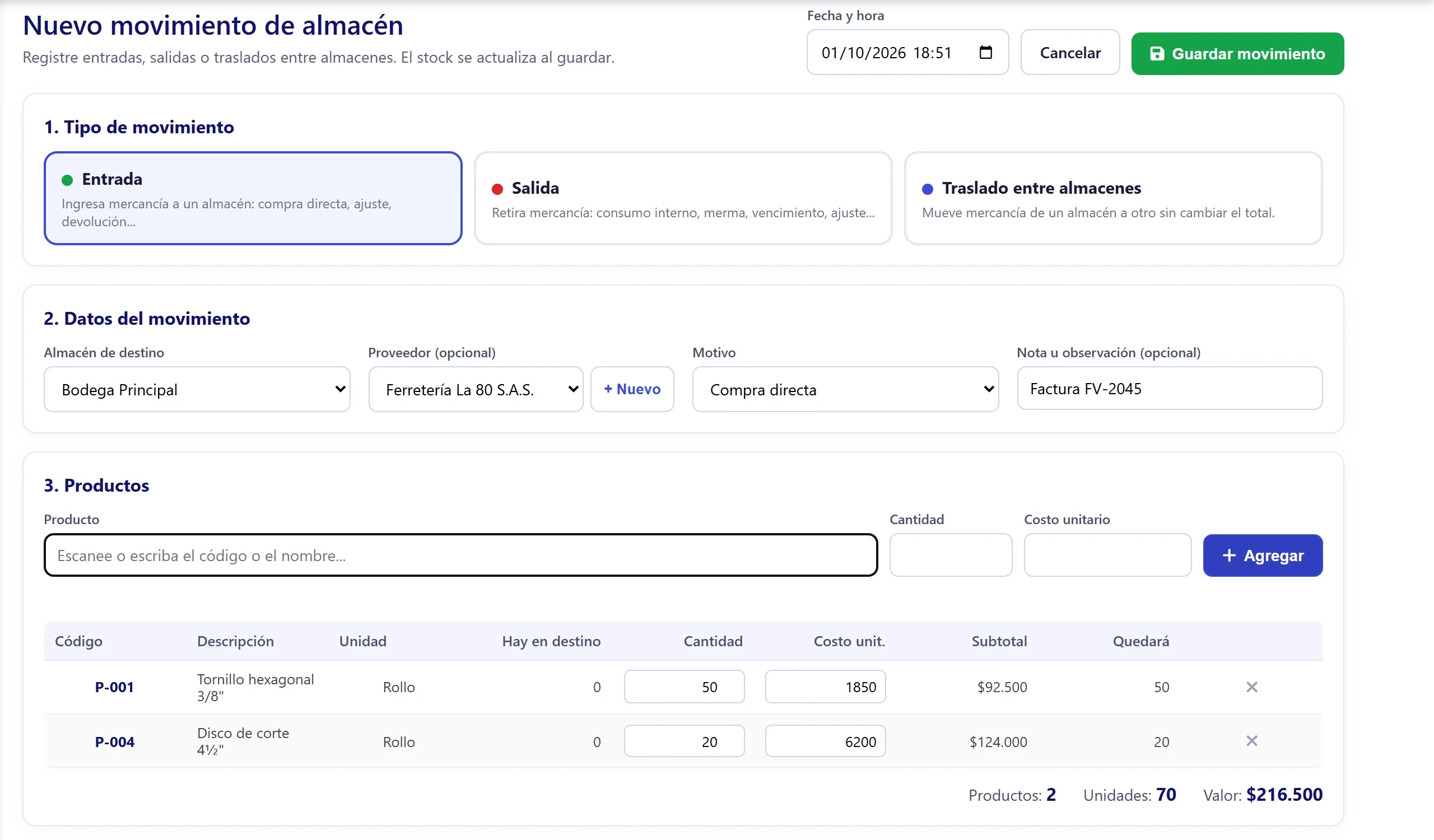
1. Tipo de movimiento: elija Entrada, Salida o Traslado entre almacenes.
2. Datos del movimiento: el almacén, el motivo (obligatorio) y una nota opcional, por ejemplo el número de factura o del acta de baja. En la entrada puede elegir el proveedor; en la salida, a quién o a qué área se entregó.
3. Productos: escanee o escriba el código o el nombre. El buscador muestra el stock de ese almacén. Escriba la cantidad (entera) y, en la entrada, el costo unitario, y pulse + Agregar o Enter.
Revise la columna Quedará y los totales (productos, unidades y valor), y pulse Guardar movimiento. El stock se actualiza en ese momento.
| Columna | Significado |
|---|---|
| Hay en destino / Hay en origen | Stock actual del producto en el almacén del movimiento. |
| Cantidad | Unidades del movimiento. Son enteras. |
| Costo unit. | En la entrada lo escribe usted; en la salida y el traslado es el del inventario. |
| Subtotal | Cantidad × costo unitario. |
| Quedará | Stock que tendrá el almacén al guardar. En rojo si no alcanza. |
Si da entrada a un producto en un almacén donde aún no existe, la plataforma lo crea allí con su ficha completa: unidad, fabricante, mínimos, IVA y campos personalizados.
Si deja el costo de una entrada en cero, el sistema pide confirmar: bajaría el costo promedio del producto.
3Salidas: el stock está protegido
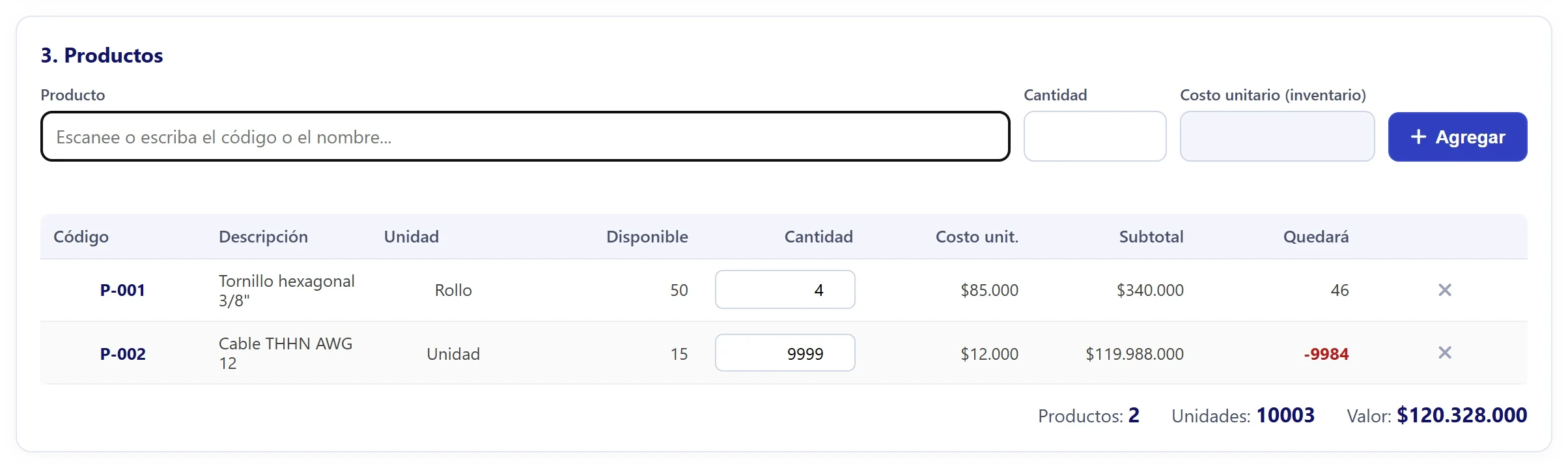
- La salida usa el costo del inventario; no se puede escribir otro.
- Si la cantidad supera lo disponible, Quedará se marca en rojo y el botón Guardar se bloquea. El servidor vuelve a validar al guardar.
- Un mismo producto agregado dos veces se suma en una sola línea.
4Motivos disponibles
El motivo es obligatorio y se elige de una lista según el tipo. Úselo con cuidado: las salidas por merma o daño alimentan el indicador Merma y ajustes del tablero de Inventarios.
| Entrada | Salida | Traslado |
|---|---|---|
| Compra directa | Consumo interno | Reabastecimiento |
| Ajuste por inventario físico (sobrante) | Merma o daño | Reubicación de mercancía |
| Devolución de cliente | Vencimiento | Devolución a bodega principal |
| Producción o ensamble | Ajuste por inventario físico (faltante) | Otro |
| Donación u obsequio recibido | Muestra u obsequio | |
| Otro | Devolución a proveedor | |
| Otro |
Cuando el motivo sea Otro, explíquelo en la nota. En los ajustes por inventario físico, anote el número del acta del conteo.
5Traslados entre almacenes
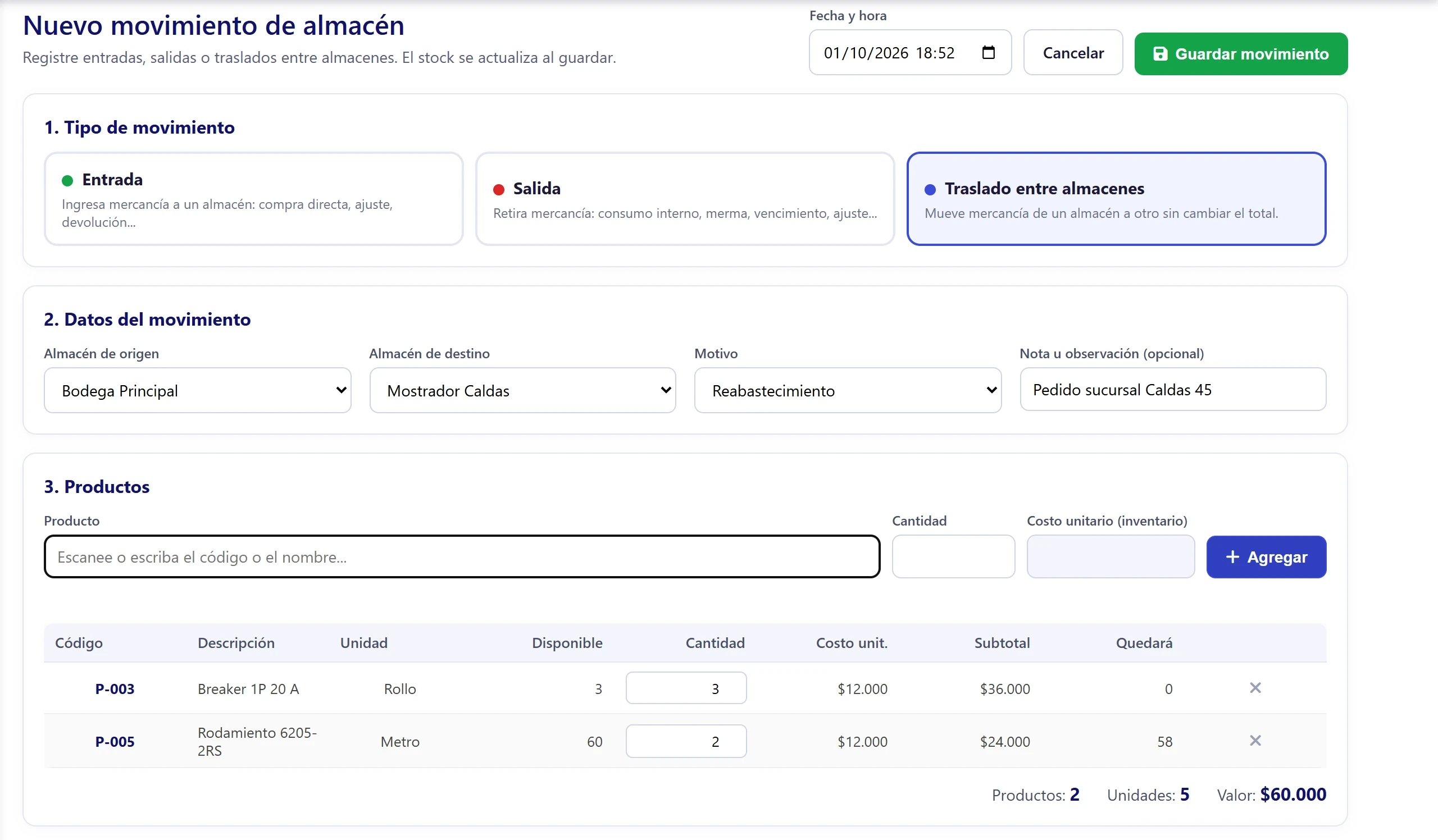
- Elija el almacén de origen y el de destino; deben ser distintos.
- Se ofrecen solo los productos con stock en el almacén de origen.
- La mercancía viaja al costo del origen. En el destino se promedia con el costo que ya tenía.
- Si el producto no existe en el destino, se crea con su ficha.
- En los tableros de Inicio un traslado no cuenta como entrada, salida ni merma: el total de la empresa no cambia.
Ejemplo
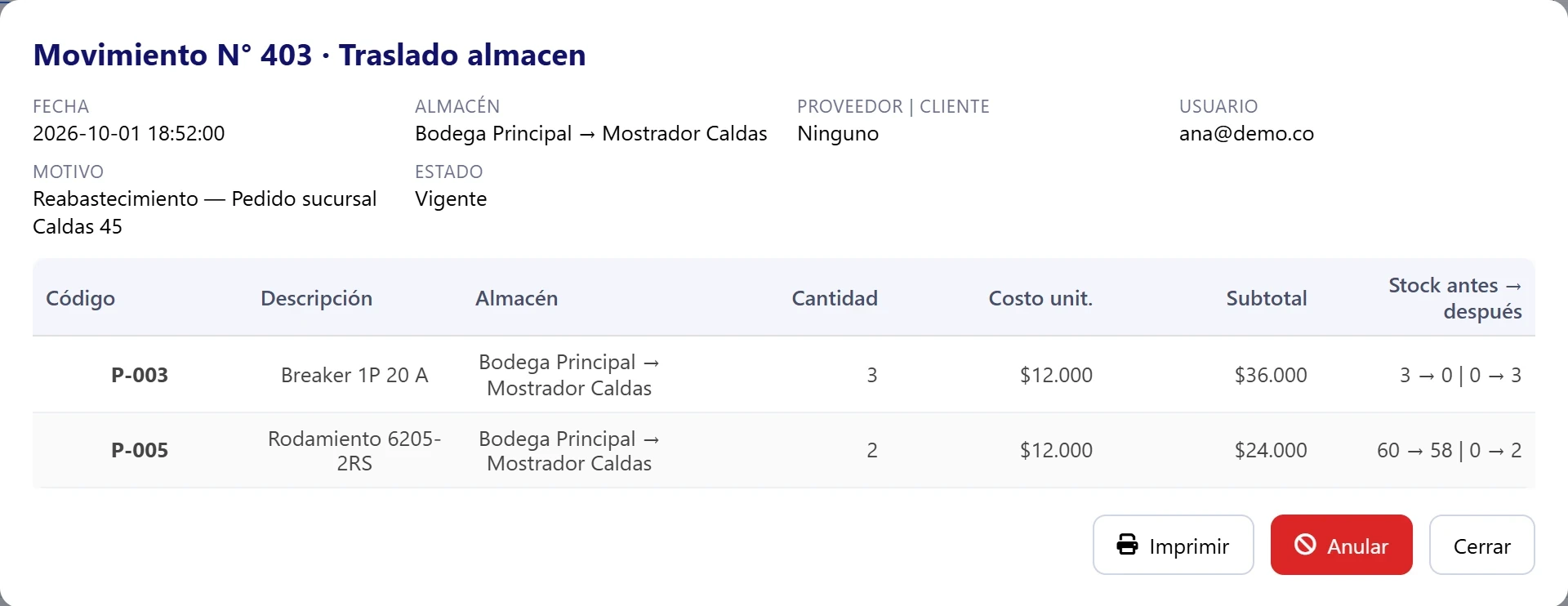
Bodega Principal tiene 60 rodamientos y Mostrador Caldas ninguno. Un traslado de 2 deja 58 en la bodega y 2 en el mostrador. El detalle del movimiento guarda 60 → 58 | 0 → 2.
6Lista y detalle
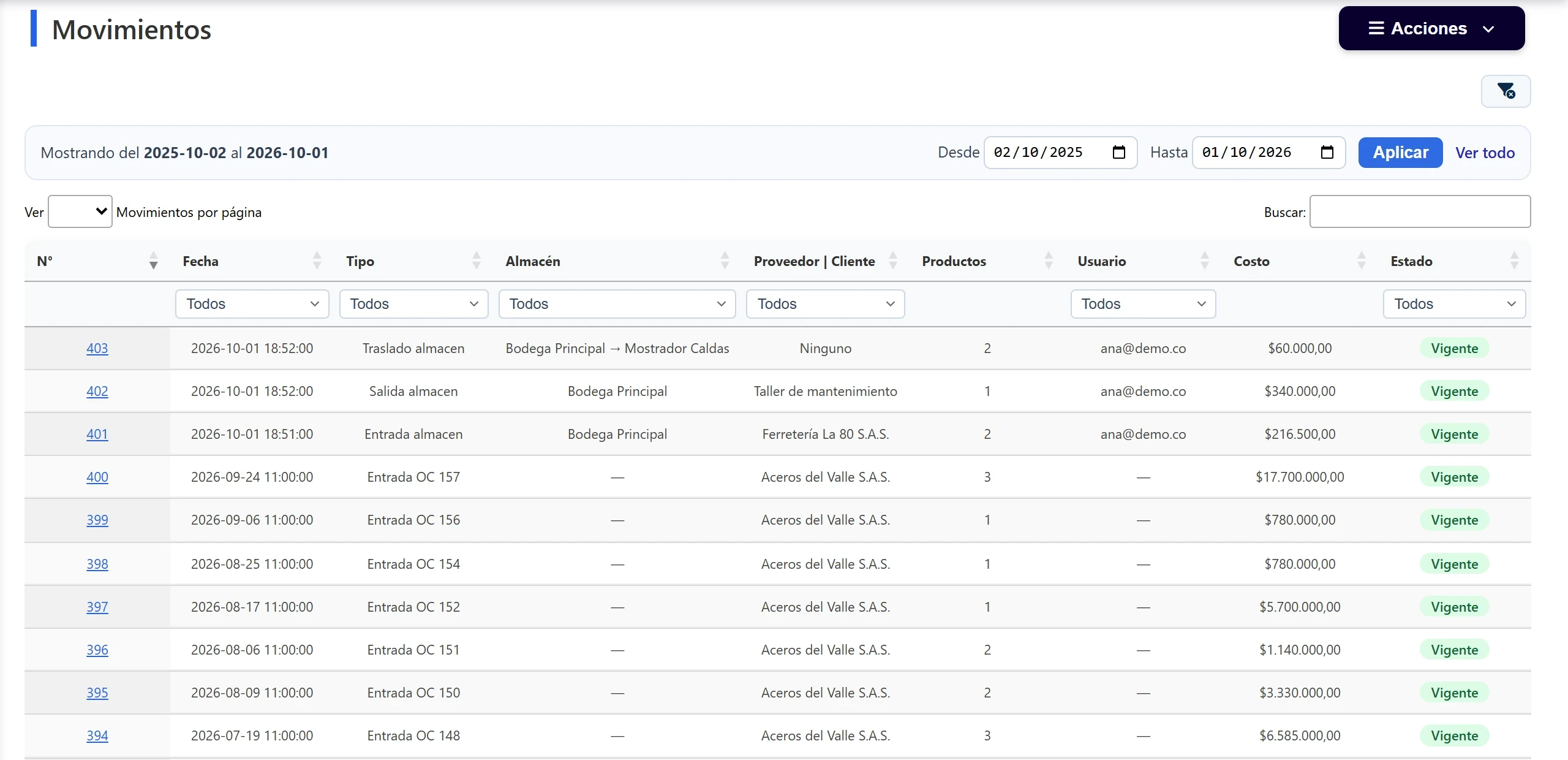
- Cada fila muestra N°, fecha, tipo, almacén, proveedor o cliente, productos, usuario, costo y estado.
- Filtre por columna, por rango de fechas o busque por código de producto. El total del pie no incluye los anulados.
- Haga clic en el N° para ver el detalle: motivo, usuario y, por producto, el almacén y el stock antes y después.
- Desde el detalle puede imprimir el comprobante con espacios de firma para quien entregó, recibió y autorizó.
Estados
| Estado | Significado |
|---|---|
| Vigente | Movimiento activo; cuenta en el stock y en los tableros. |
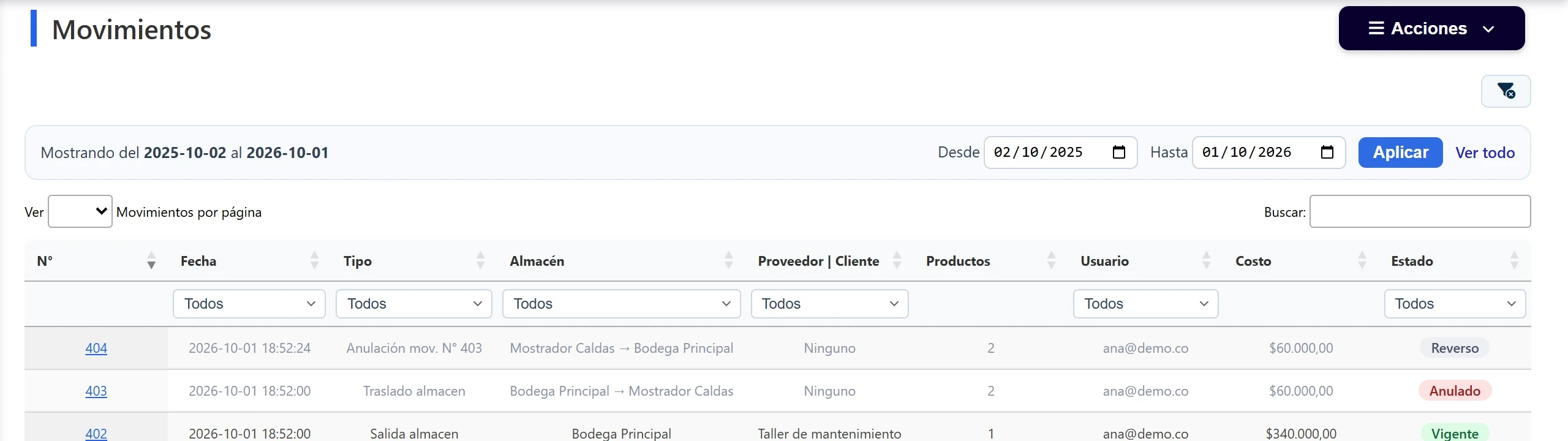
| Anulado | Se anuló; su efecto lo revierte el reverso enlazado. |
| Reverso | Movimiento automático que devuelve el stock del anulado. |
7Anulación con reverso
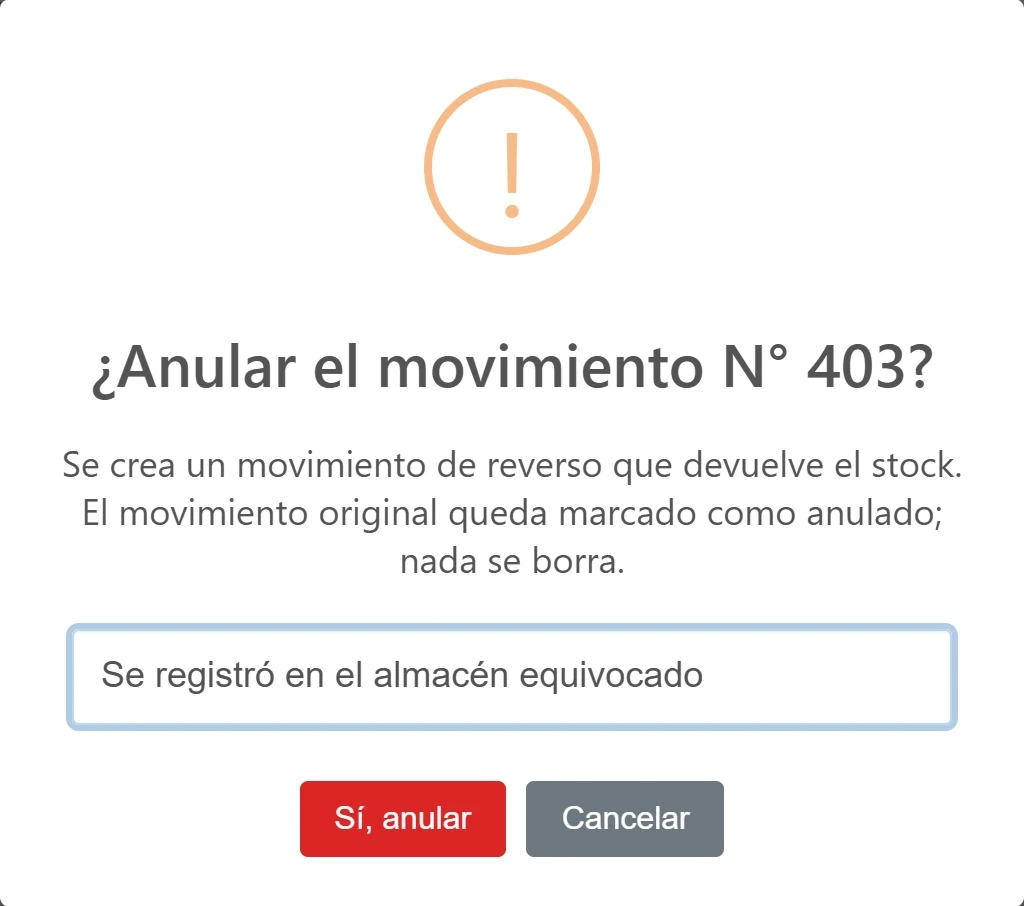
Los movimientos no se borran. Si uno se registró mal, se anula: la plataforma crea un movimiento de reverso que devuelve el stock y deja ambos en la lista.
Abra el detalle del movimiento y pulse Anular.
Escriba el motivo de la anulación y confirme.
El original pasa a Anulado y aparece un Reverso enlazado.
| Regla | Detalle |
|---|---|
| Permiso | Requiere permiso de Eliminar en Inventario (ver Usuarios y perfiles). |
| Stock ya usado | No se anula una entrada cuyo stock ya se vendió o consumió: primero registre la salida correspondiente. |
| Alcance | Solo entradas, salidas y traslados manuales. Las ventas se anulan desde Ventas y las compras desde Compras. |
| Tableros | Los anulados y sus reversos no cuentan en los tableros ni en el total de la lista. |
8Proveedor rápido
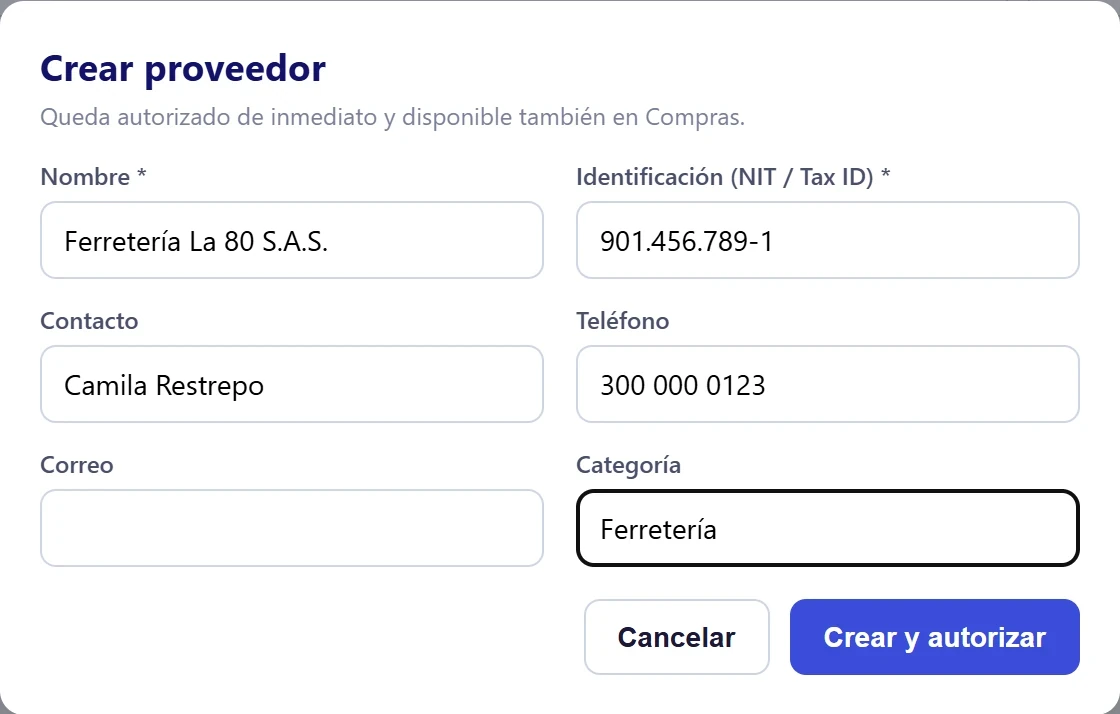
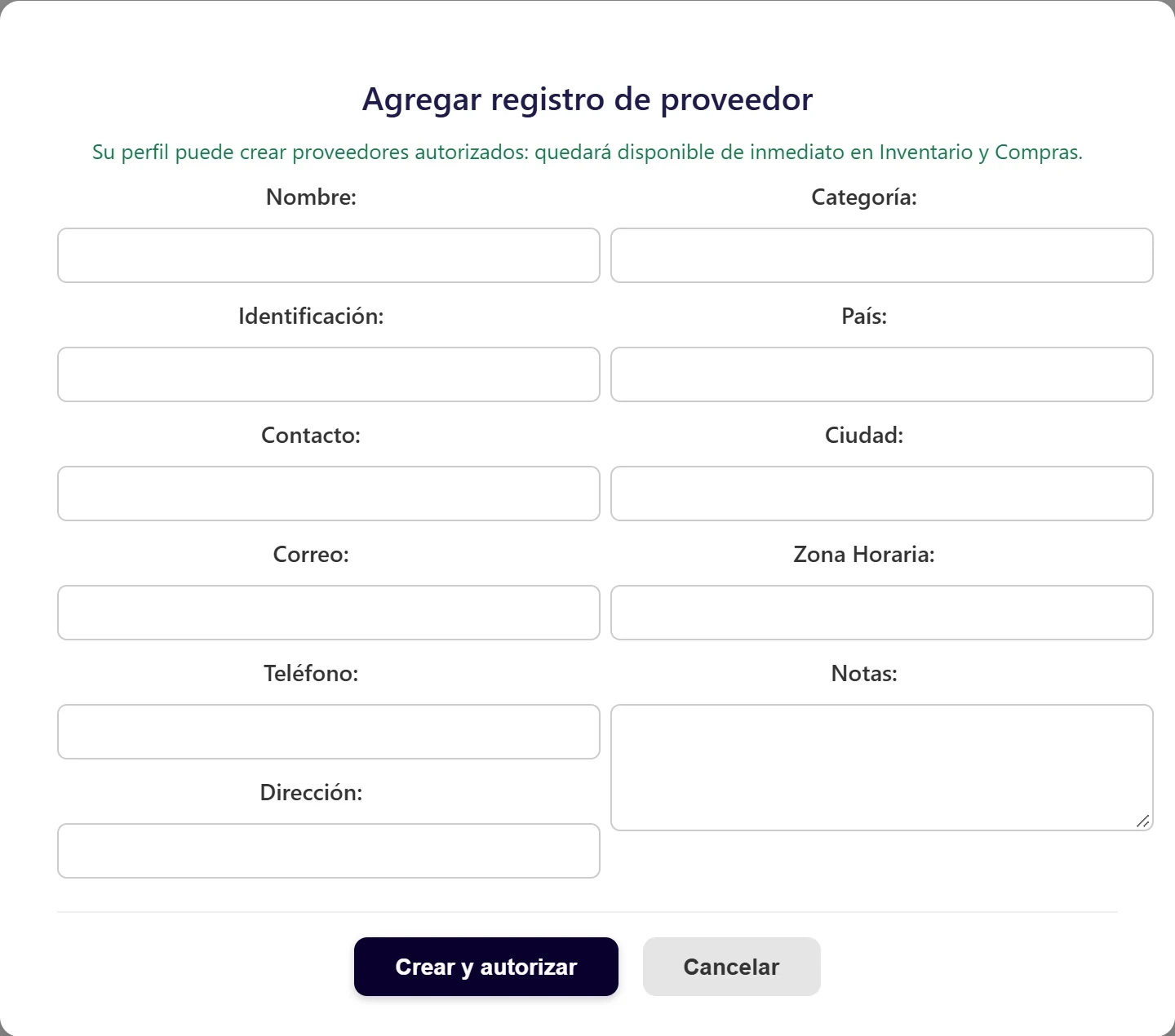
Normalmente un proveedor nuevo queda como solicitud hasta que Compras lo autoriza (ver Compras → Proveedores). Para el perfil de almacén existe un permiso especial que lo deja autorizado al crearlo.
| Perfil | En Nuevo movimiento (entrada) | En Ver proveedores |
|---|---|---|
| Con el permiso especial (o con permiso de modificar en Compras) | Botón + Nuevo junto a Proveedor; el proveedor queda autorizado y seleccionado. | Botón «Crear proveedor»; queda autorizado en Inventario y Compras. |
| Sin el permiso | Enlace «Solicite su registro». | «Solicitar proveedor»: queda pendiente hasta que Compras lo autorice. |
Cómo dar el permiso
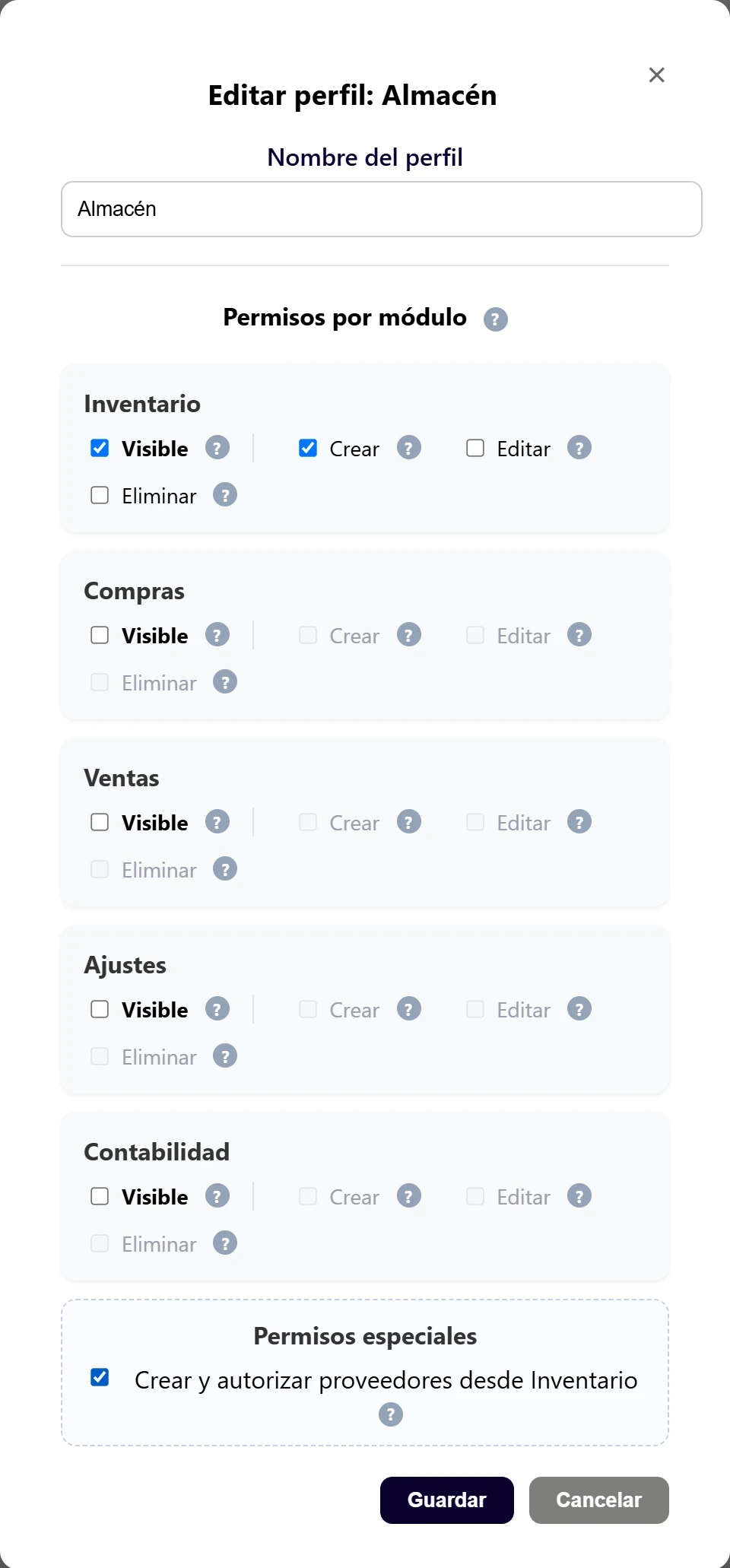
Entre a Ajustes → Usuarios y Perfiles.
Pulse Editar en el perfil, por ejemplo «Almacén». Inventario debe estar visible con permiso de Crear.
En Permisos especiales marque «Crear y autorizar proveedores desde Inventario» y guarde. El cambio se aplica solo en pocos minutos.
9Preguntas frecuentes
¿Puedo borrar un movimiento?
No. Para mantener el inventario cuadrado y auditable, los movimientos se anulan con un reverso que devuelve el stock. El original y el reverso quedan visibles.
¿Qué costo toma una entrada?
El que usted escriba. El costo del producto se actualiza según el método de costeo de la empresa (por ejemplo, costo promedio).
¿Por qué no veo la opción de traslado?
Necesita al menos dos almacenes. Créelos en Ajustes → Almacenes.
¿Las cantidades pueden tener decimales?
No. Las cantidades del inventario son enteras. Para productos por peso o medida, use la unidad más pequeña que maneje (por ejemplo gramos o centímetros).
¿Quién registró cada movimiento?
Cada movimiento guarda el usuario, la fecha y hora, el motivo y la nota. Se ve en la lista y en el detalle.
¿Afecta los tableros de Inicio?
Sí: entradas y salidas cuentan en los indicadores. Los traslados no cambian el total, y los anulados y sus reversos se excluyen.
¿Funciona en inglés?
Sí. Las pantallas de movimientos están disponibles en español e inglés.
Otros manuales
- Acceso y navegaciónInicio de sesión, idioma y cómo se usan las tablas
- Inicio: tableros e indicadoresCuatro tableros, 24 indicadores y sus metas
- InventarioProductos, stock por almacén, costeo y recepción
- ComprasProveedores, requisiciones y órdenes de compra
- Ventas y cajaPunto de venta, gastos, clientes, cajas y cierres
- ContabilidadPlan de cuentas, libros y estados financieros
- Facturación electrónica DIANHabilitación, certificado, factura, POS y RADIAN
- AjustesEmpresa, usuarios, permisos, almacenes y metas
- Márgenes y preciosMargen único, por rango de costo o por producto
- Asistente IAPreguntas en lenguaje natural sobre sus datos
Manual: Movimientos de inventario · versión 1.0 · 1 de octubre de 2026. Las pantallas muestran datos de demostración ficticios. Según el plan contratado y los permisos de cada perfil, algunas opciones pueden no aparecer. ¿Necesita ayuda o algo no coincide con lo que ve en pantalla? Escríbale a soporte técnico. Si un término no le es claro, búsquelo en el glosario.