
Capacitación / Manual: Facturación electrónica DIAN
Manual de usuario
Facturación electrónica DIAN
Su empresa se habilita ante la DIAN como facturador electrónico con el software de IAnalitics, en la modalidad de software propio. Firma cada documento con su propio certificado de firma digital y la plataforma lo transmite directamente a la DIAN: factura, notas, tiquete POS, documento soporte, nómina y eventos RADIAN, todo desde el mismo sistema donde ya vende y lleva el inventario.
- Dirigido a
- Gerencia, contador y responsables de facturación y caja de empresas en Colombia
- Versión
- 1.0 · 7 de octubre de 2026
- Cubre
- Habilitación, certificado, factura y notas, tiquete POS, documento soporte, nómina, RADIAN y cartera
IAnalitics es el fabricante del software: no es proveedor tecnológico y no emite a nombre de su empresa. Quien se habilita, firma y factura es su empresa; nuestro equipo la acompaña en la habilitación.
1Cómo funciona el modelo
La DIAN permite habilitarse como facturador electrónico de tres maneras. IAnalitics funciona con la primera: su empresa adquiere el software y lo registra ante la DIAN como software propio.
| Modalidad | Quién se habilita | Quién firma | Quién transmite |
|---|---|---|---|
| Software propio (adquirido a un fabricante, como IAnalitics) | Su empresa, con su software | Su empresa, con su certificado | La plataforma, a nombre de su empresa y con su firma |
| Proveedor tecnológico | Su empresa, eligiendo al proveedor | Según el contrato con el proveedor | El proveedor tecnológico |
| Solución gratuita de la DIAN | Su empresa | Su empresa | Se llena documento por documento en el portal de la DIAN |
Del registro de la venta a la DIAN y a su cliente
Documentos que maneja la plataforma
| Documento | Para qué sirve | Dónde se expide |
|---|---|---|
| Factura electrónica y nota crédito | Venta a un cliente con sus datos; la nota corrige o anula una factura validada | Facturación, o desde la venta |
| Tiquete POS electrónico (documento equivalente) | Venta de mostrador; si el cliente no da datos, va a «Consumidor final» | Ventas → Nueva venta |
| Nota de ajuste POS | Anula, devuelve o rebaja un tiquete POS validado | Facturación → Notas de ajuste POS |
| Documento soporte | Compras a personas no obligadas a facturar | Facturación → Documento de soporte |
| Nómina electrónica y nota de eliminación | Soporte de los pagos a empleados | Facturación → Nómina electrónica |
| Eventos RADIAN | Acuse, recibo, aceptación o reclamo de facturas | Facturación y Facturas recibidas |
El PDF de las facturas y notas lleva al pie la línea del software y su fabricante («Software: IAnalitics · Fabricante: …»), como lo pide la DIAN para la representación gráfica. El documento soporte y la nómina no la llevan porque su norma no la exige.
2Antes de empezar
Tenga esto listo antes de la habilitación. La tarjeta de habilitación le muestra qué falta.
| Requisito | Dónde se resuelve |
|---|---|
| RUT con la responsabilidad 52 – Facturador electrónico | En la DIAN, antes de todo lo demás |
| Usuario de la empresa en el portal de la DIAN | La DIAN envía el token al correo registrado en el RUT |
| Datos tributarios de la empresa como emisor | Ajustes → General → Datos tributarios para facturación electrónica (DIAN) |
| Certificado de firma digital a nombre de la empresa | Tarjeta de habilitación (capítulo Certificado de firma digital) |
| Clientes con su ficha fiscal completa | Ventas → Clientes: columna Factura electrónica (Le falta, Incompleta, Completa) |
| Medio de pago DIAN en cada cuenta o caja | Ventas → Cuentas y Caja |
Datos tributarios de la empresa
Ajustes → General → Datos tributarios para facturación electrónica (DIAN)
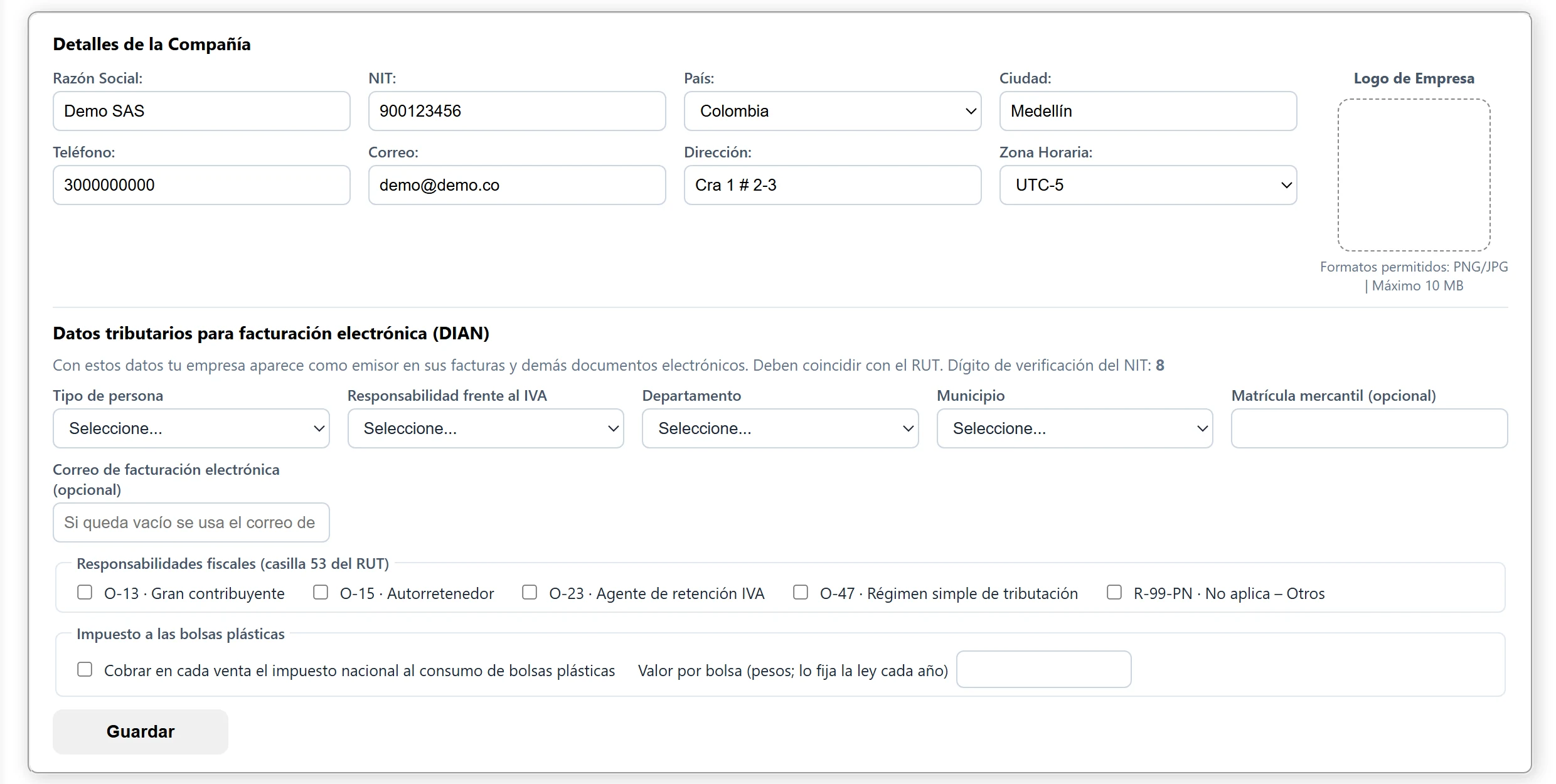
| Campo | Cómo se llena |
|---|---|
| Tipo de persona | Natural o jurídica, como en el RUT. |
| Responsabilidad frente al IVA | La que aparece en el RUT. |
| Departamento y municipio | De las listas oficiales de la DIAN (DIVIPOLA). |
| Responsabilidades fiscales (casilla 53 del RUT) | Marque las que tenga la empresa: gran contribuyente, autorretenedor, agente de retención de IVA, régimen simple o «No aplica – Otros». |
| Matrícula mercantil | Opcional. |
| Correo de facturación electrónica | Opcional; si queda vacío se usa el correo de la empresa. |
| Impuesto a las bolsas plásticas | Desactivado por defecto. Si lo cobra, actívelo y escriba el valor por bolsa (lo fija la ley cada año). |
Razón social, NIT, dirección y responsabilidades aparecen como emisor en cada documento. La plataforma muestra el dígito de verificación del NIT para que lo compare.
3La tarjeta de habilitación
Facturación → Panel → Ver pasos de habilitación
El panel de Facturación muestra el estado de la empresa ante la DIAN para cada documento. Mientras no esté en producción, los documentos electrónicos no se envían a la DIAN.
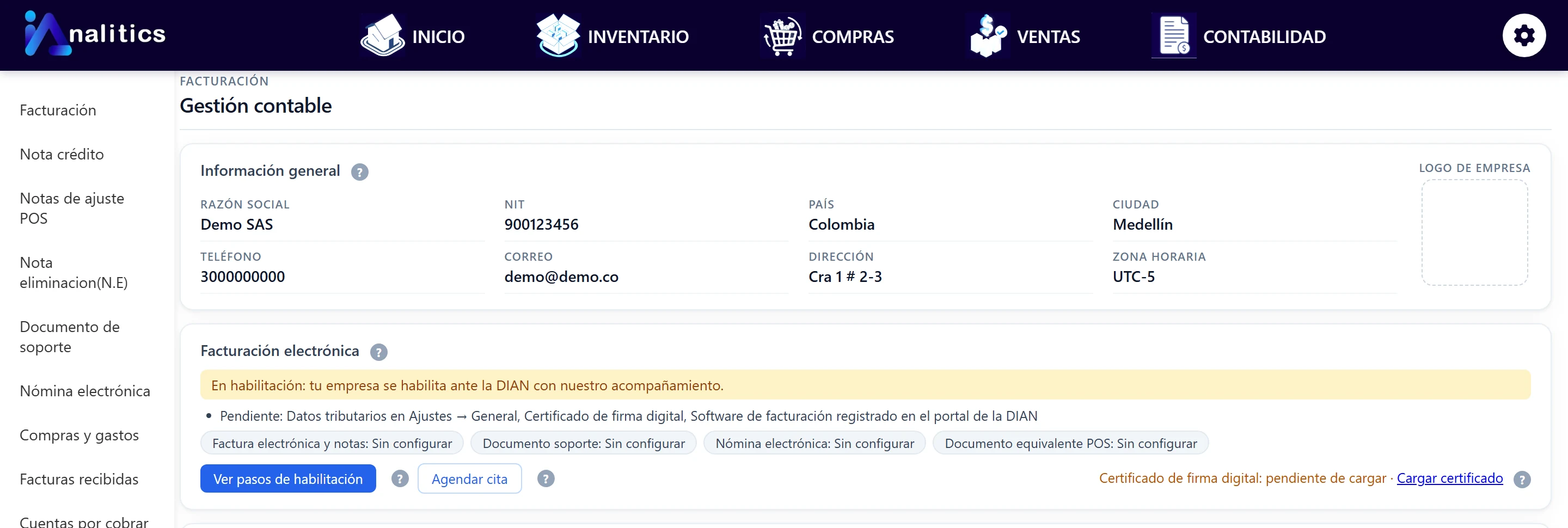
| Estado | Qué significa |
|---|---|
| Activa | Las facturas y demás documentos se envían a la DIAN. |
| Configurada, en preparación | Ya tiene datos, pero los documentos todavía no se envían a la DIAN. |
| En habilitación | La empresa se está habilitando con nuestro acompañamiento. |
| Pendiente | Falta algo: la tarjeta dice qué. |
La tarjeta tiene tres pasos:
Prepare su empresa: datos tributarios y certificado de firma digital.
Agende su cita de acompañamiento: una videollamada corta para registrar su software en la DIAN.
Habilite cada tipo de documento: factura, tiquete POS, nómina y documento soporte, cada uno con sus pasos a, b y c.
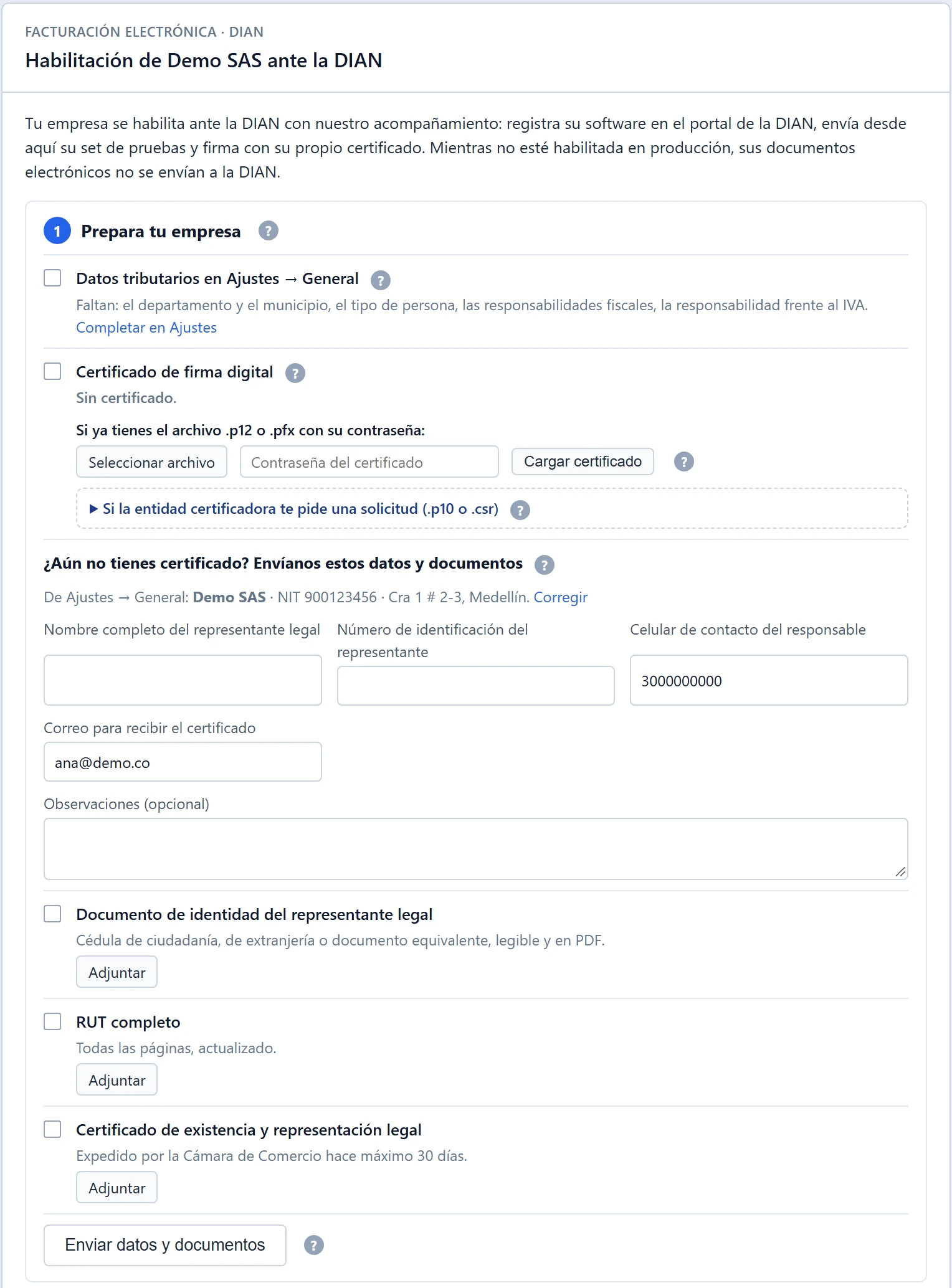
4Certificado de firma digital
Lo expide una entidad certificadora a nombre de la empresa. Con él la empresa firma sus documentos y se identifica ante la DIAN. Se guarda cifrado y solo se usa para los documentos que la empresa emite.
Si ya tiene el certificado
Pulse Seleccionar archivo y elija el archivo .p12 o .pfx.
Escriba la contraseña del certificado.
Pulse Cargar certificado. La plataforma valida que esté vigente y a nombre del NIT de la empresa, y lo deja listo para firmar.
Si la entidad certificadora le pide una solicitud (.p10 o .csr)
Pulse Generar solicitud de certificado. La plataforma crea la llave privada de la empresa, la guarda cifrada (nunca se descarga) y genera la solicitud con los datos de Ajustes → General.
Descargue la solicitud en .p10 o .csr (es la misma en dos formatos) y entréguela solo a la entidad certificadora.
El representante legal valida su identidad con la entidad, si se lo piden. La entidad envía el certificado al correo indicado.
Pulse Cargar certificado recibido con el archivo .cer, .crt, .pem o .p7b. Se verifica que corresponda a la llave guardada, que tenga el NIT de la empresa y que esté vigente.
Si aún no tiene certificado
En ¿Aún no tienes certificado? Envíanos estos datos y documentos escriba el nombre y la identificación del representante legal, un celular y el correo donde quiere recibir el certificado, y adjunte su documento de identidad, el RUT completo y, si es persona jurídica, el certificado de existencia y representación legal de máximo 30 días. Pulse Enviar datos y documentos: nuestro equipo de acompañamiento tramita el certificado ante la entidad certificadora y usted recibe una confirmación por correo.
Estados y renovación
| Estado | Qué hacer |
|---|---|
| Sin certificado | Cárguelo o genere la solicitud. |
| Solicitud generada, pendiente de certificado | Cargue el certificado cuando la entidad lo envíe. |
| Activo | Firma los documentos. La tarjeta muestra el titular y la vigencia. |
| Por vencer | La plataforma avisa 30 días antes. Genere la solicitud de renovación: el certificado actual sigue firmando hasta que cargue el nuevo. |
| Vencido | No se puede firmar. Cargue el certificado renovado. |
5Cita de acompañamiento

Es una videollamada corta: nuestro equipo lo acompaña mientras la empresa ingresa al portal de habilitación de la DIAN con su propio usuario, registra su software y envía su set de pruebas desde la plataforma. Agéndela con el botón Agendar cita de la tarjeta o del panel.
El ingreso al portal de la DIAN lo hace la empresa con su usuario y su token. No necesita entregarnos el token de la DIAN.
6Habilite cada documento
Factura, tiquete POS, nómina y documento soporte se habilitan por separado en el portal de la DIAN. En cada uno se elige «Software propio», se escribe como nombre del software «IAnalitics» y un PIN que define la empresa.
| Documento | Ruta en el portal de la DIAN | Nota |
|---|---|---|
| Factura electrónica y notas | «Facturador electrónico» → «Software propio» | Es la primera: el POS la exige habilitada. |
| Tiquete POS electrónico | «Documentos equivalentes» → «Software propio» → set «Documento equivalente POS» | Requiere la factura habilitada antes. |
| Nómina electrónica | «Nómina electrónica» → «Software propio» | Solo si la empresa la emitirá. |
| Documento soporte | «Documento soporte» → «Software propio» | Si la empresa ya factura electrónicamente, la DIAN no pide set de pruebas. |
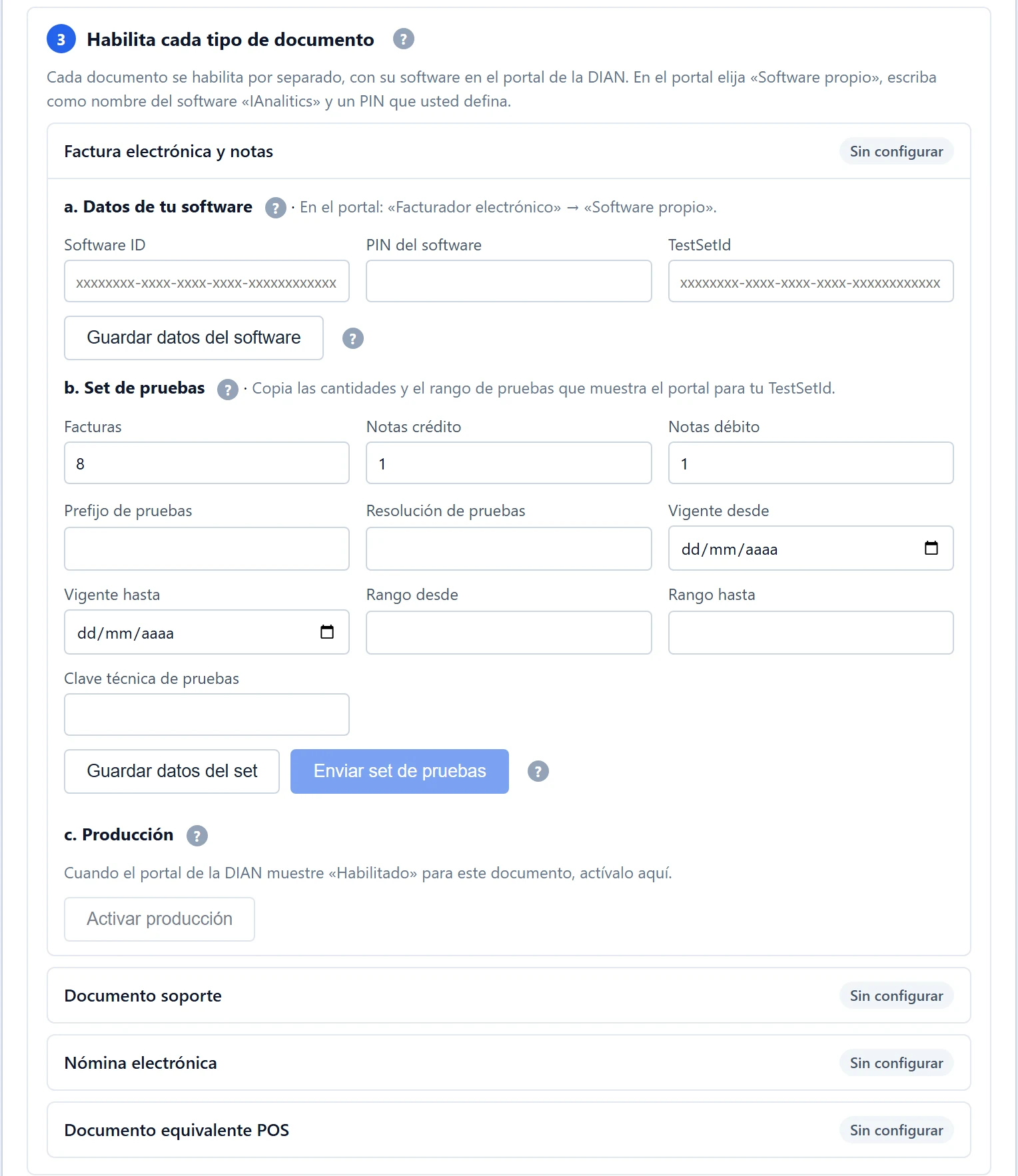
a. Datos del software
Al registrar el software, el portal de la DIAN muestra el Software ID, el PIN y el TestSetId. Escríbalos en la tarjeta y pulse Guardar datos del software. Se guardan cifrados y nunca se vuelven a mostrar. Si el documento ya estaba en producción, cambiar el software lo devuelve a pruebas.
b. Set de pruebas
Antes de habilitar a la empresa, la DIAN pide documentos de prueba. No hay que hacerlos a mano: la plataforma los genera y los envía con el certificado de la empresa.
Copie del portal las cantidades (facturas, notas crédito y notas débito) y el rango de pruebas: prefijo, resolución, vigencia, rango y clave técnica de pruebas.
Pulse Guardar datos del set.
Pulse Enviar set de pruebas. Puede cerrar la ventana: el avance queda guardado. Las notas esperan a que la DIAN acepte la factura que referencian.
Use Consultar avance para preguntarle a la DIAN cuántos documentos ya validó.
El botón Empezar un set nuevo solo se usa si el portal entregó un TestSetId nuevo: el conteo empieza de cero y nunca repite números. En el tiquete POS, el set incluye dos pruebas adicionales que no cuentan: un tiquete en contingencia y uno con impuesto a las bolsas.
c. Producción y numeración
Cuando el portal de la DIAN muestre «Habilitado» para el documento, pulse Activar producción. Desde ese momento los documentos se envían a la DIAN de verdad.
Solicite la numeración (prefijo y rango) en el portal de la DIAN para su software.
Pulse Traer numeración de la DIAN y elija el rango que va a usar. La clave técnica nunca pasa por el navegador.
Ruta de habilitación de cada documento
7Factura electrónica y nota crédito
Hay dos formas de expedir una factura:
- Desde Facturación → Nueva factura, con los campos que describe el manual de Contabilidad.
- Desde la venta, eligiendo Factura electrónica como documento: la factura lleva las mismas líneas y valores que cobró la caja, queda enlazada a la venta y no descuenta el inventario dos veces.
Qué pasa al guardar
| Estado | Qué significa y qué hacer |
|---|---|
| NO EMITIDA | La empresa todavía no está en producción para ese documento. La pantalla dice el motivo. Se puede eliminar y el inventario vuelve. |
| EMITIDA | La DIAN la validó. No se elimina ni se edita: se corrige con una nota crédito. |
| ERROR | La DIAN la rechazó o no respondió. Corrija el dato y use Reintentar envío: antes de reenviar, la plataforma consulta a la DIAN, así nunca se duplica. También se puede eliminar. |
Al quedar validada, el cliente la recibe por correo en un ZIP con el XML firmado y el PDF, enviado a nombre de la empresa y con su correo como dirección de respuesta. El PDF lleva el CUFE con su código QR y los datos de la resolución.
Nota crédito
Solo se hace sobre facturas emitidas y hace referencia a su CUFE, con el IVA de cada línea. Si el cliente reclamó la factura en RADIAN, la nota crédito abre con esa factura preseleccionada. Una factura aceptada en RADIAN ya no admite notas crédito ni débito.
8Venta con tiquete POS
Ventas → Nueva venta → Documento de la venta
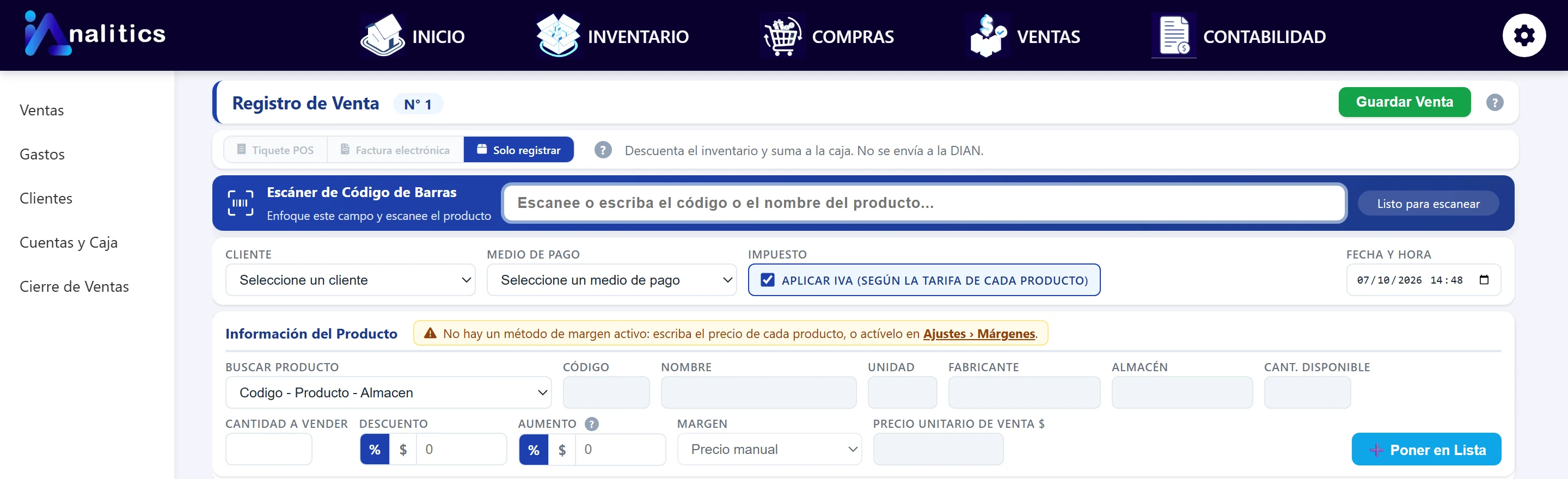
En cada venta se elige el documento. La elección se recuerda en el equipo:
| Documento | Qué hace |
|---|---|
| Tiquete POS | Se envía a la DIAN y se imprime. Sin cliente, va a «Consumidor final». |
| Factura electrónica | Para el cliente que la pide, con sus datos completos; le llega al correo. |
| Solo registrar | Descuenta el inventario y suma a la caja, sin DIAN. |
Elija el documento y la caja desde la que vende.
Agregue los productos como siempre (escáner o búsqueda). Con documento, la hora es la actual y el IVA de cada producto siempre se aplica.
Si entrega bolsas plásticas, escriba cuántas: cada una paga el impuesto nacional al consumo fijado en Ajustes → General.
Pulse Guardar Venta: descuenta el inventario, suma a la caja, expide el tiquete y lo envía a la DIAN.
El tiquete impreso (papel de 80 o 58 mm) lleva el código QR, el CUDE, la resolución y la línea del fabricante.
El tiquete se entrega igual y queda pendiente con el mismo número y el mismo CUDE. Se envía solo cuando la DIAN responde, o con Enviar ahora, dentro de las 48 horas que da la norma. El listado de ventas avisa cuántos hay pendientes.
Cajas del tiquete POS y medio de pago DIAN
Ventas → Cuentas y Caja
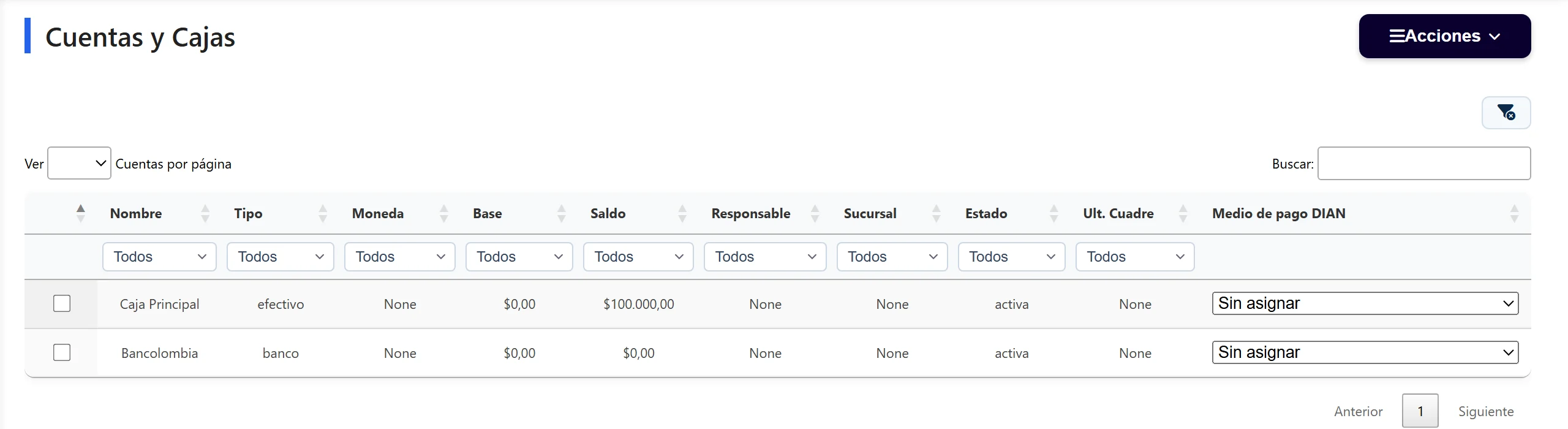
- Medio de pago DIAN: se elige al crear la cuenta (la plataforma sugiere uno según su tipo) y se puede cambiar en la tabla.
- Cajas del tiquete POS: cada caja es un equipo donde se expide el tiquete; su placa, ubicación y tipo van en cada tiquete. La primera se crea sola con la dirección de la empresa.
- Si vende en varias cajas o sucursales, agréguelas con Agregar caja. Una caja de otra sucursal puede usar su propia numeración.
9Notas de ajuste POS
Facturación → Notas de ajuste POS → Nueva nota de ajuste
La nota de ajuste corrige un tiquete POS ya validado por la DIAN. El inventario y la caja se actualizan solos y la nota se envía a la DIAN con el certificado de la empresa. Desde Ventas también se llega con Anular o devolver con nota de ajuste.
| Concepto | Qué hace |
|---|---|
| Anulación | Todo el tiquete, incluido el impuesto a las bolsas: regresa el inventario, devuelve el dinero y deja la venta anulada. |
| Devolución | Unidades que el cliente devuelve; se pueden regresar al inventario. |
| Rebaja, ajuste u otros | Un valor por línea, sin tocar el inventario. |
Tiquete: elija el tiquete a corregir. Solo aparecen los validados por la DIAN que aún tienen saldo.
Concepto: el que exige la DIAN para la nota.
Qué se devuelve o se rebaja: unidades (y si vuelven al inventario) o el valor sin IVA por línea.
Motivo y devolución del dinero: el motivo queda en la nota; el dinero sale de la caja o cuenta que elija (por defecto, la de la venta).
Pulse Expedir nota de ajuste.
| Estado | Qué significa |
|---|---|
| Validado | La DIAN la aceptó. |
| Pendiente | Se enviará sola cuando la DIAN responda. |
| Rechazado | Corrija el dato que indica la DIAN y use Reintentar. |
10Documento soporte y nómina electrónica
Se firman con el certificado de la empresa y se envían a la DIAN cuando el documento está en producción. Los campos de cada uno están en el manual de Contabilidad.
- Documento soporte: los validados por la DIAN que aún no están en Compras y gastos aparecen en Cuentas por pagar para registrarlos con su categoría, sin duplicarlos.
- Nómina electrónica: cada documento queda con su código único (CUNE); para corregir uno ya enviado se usa la nota de eliminación.
11Eventos RADIAN
RADIAN es el registro de la DIAN donde comprador y vendedor dejan constancia de lo que pasa con una factura: el acuse de recibo, el recibo de la mercancía, la aceptación o el reclamo. Cada evento se firma con el certificado de la empresa y no se puede anular después de registrado.
Orden de los eventos de una factura
Facturas que emite
- La lista de Facturación tiene la columna RADIAN con el estado de cada factura: acuse de recibo, mercancía recibida, aceptada, reclamada o aceptación tácita disponible.
- Actualizar estado RADIAN consulta en la DIAN los eventos del cliente. Además, cada vez que se abre Facturación se consultan solas unas pocas facturas.
- Si el cliente reclamó la factura, revise el motivo y, si corresponde, expida una nota crédito.
- Aceptación tácita (034): la decide y la registra una persona con permiso de modificar en Contabilidad, con la manifestación bajo la gravedad de juramento. Nunca se registra sola.
- Si el cliente envió un evento por correo, cárguelo en la factura: se verifica su firma y queda registrado hasta que la DIAN lo confirme.
Facturas que recibe
Facturación → Facturas recibidas
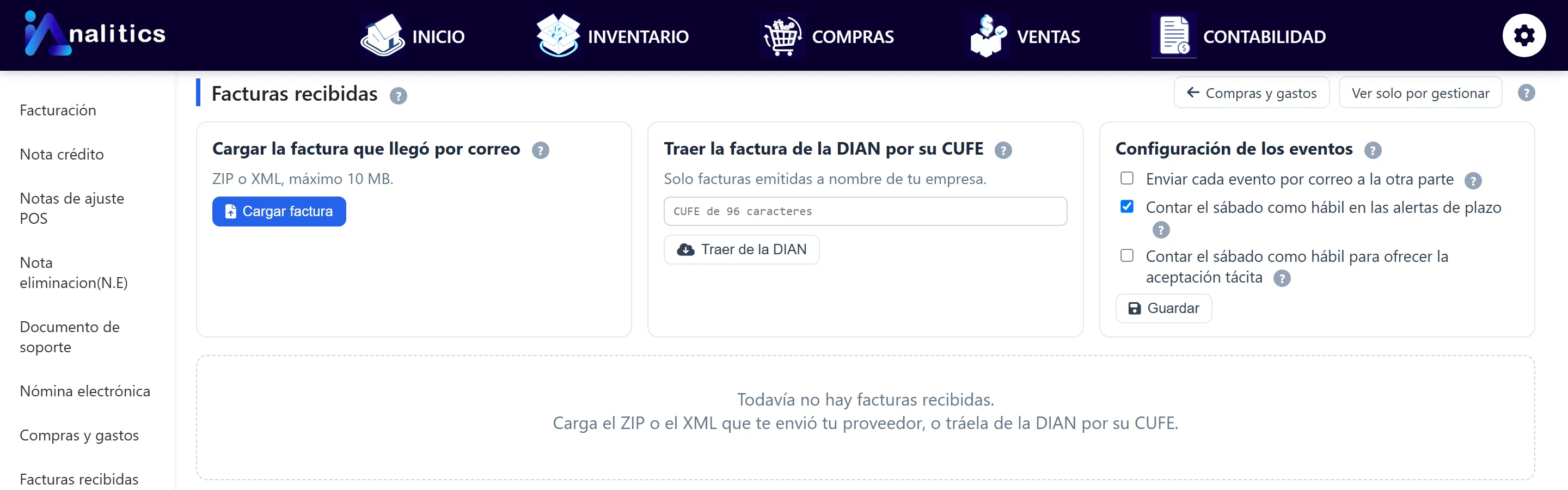
Cargue el ZIP o XML que llegó en el correo del proveedor (máximo 10 MB), o escriba el CUFE de 96 caracteres y pulse Traer de la DIAN. Solo se traen facturas emitidas a nombre de la empresa.
Pulse Validar con la DIAN: sin validación no se pueden registrar eventos.
Registre los eventos en orden. La DIAN exige el documento, los nombres y los apellidos de quien recibió la factura o la mercancía; se recuerdan para la próxima vez.
Pulse Registrar en Compras y gastos con su categoría: la factura pasa sin digitarla y, si ya estaba registrada a mano, se enlaza sin duplicarse.
| Configuración de los eventos | Recomendación |
|---|---|
| Enviar cada evento por correo a la otra parte | Apagado por defecto. |
| Contar el sábado como hábil en las alertas de plazo | Encendido: el aviso llega con el plazo más corto posible. |
| Contar el sábado como hábil para ofrecer la aceptación tácita | Apagado: se ofrece en la fecha más tardía y la DIAN no la rechaza por plazo. |
12Cuentas por cobrar y por pagar
Facturación → Cuentas por cobrar · Cuentas por pagar
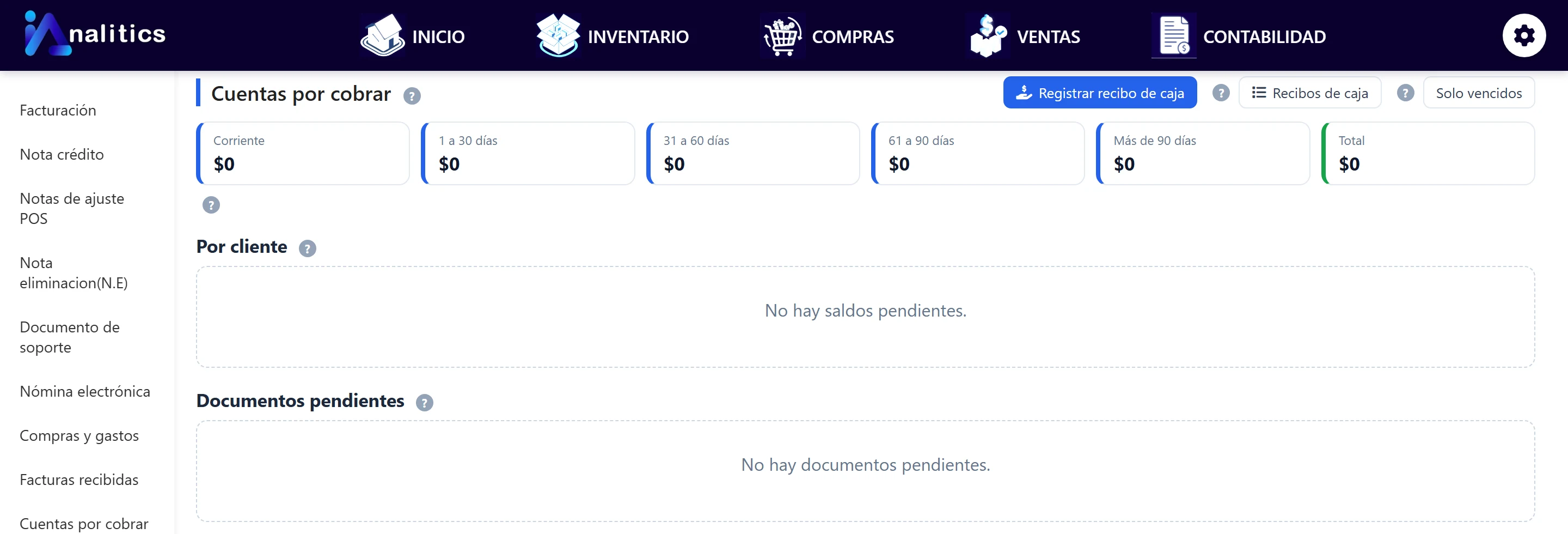
| Pantalla | Qué muestra |
|---|---|
| Cuentas por cobrar | Facturas a crédito validadas por la DIAN con su saldo: valor menos notas crédito y abonos, por edades (corriente, 1 a 30, 31 a 60, 61 a 90 y más de 90 días). |
| Cuentas por pagar | Documentos de Compras y gastos pendientes de pago, incluidas las facturas recibidas, y los documentos soporte por registrar. |
- Recibo de caja (lo que paga un cliente) y comprobante de egreso (lo que se paga a un proveedor): a una o varias facturas, total o parcial, con retención en la fuente, reteIVA y reteICA y, si sobra, un anticipo. Cada uno genera su consecutivo y su asiento en el libro diario.
- Cruzar anticipo: aplica el anticipo de un tercero a sus facturas. No mueve dinero; genera un comprobante de diario.
- Anulación: se anula desde la lista y se genera el comprobante de reverso; nunca se borra.
- Estado de cuenta de cada tercero en PDF, Excel o por correo, y calendario de pagos según el vencimiento de cada documento.
- El panel de Facturación avisa de facturas vencidas o que vencen en los próximos 7 días y de eventos por gestionar.
13Preguntas frecuentes
¿IAnalitics emite las facturas por mi empresa?
No. Su empresa se habilita, firma con su certificado y es la facturadora. IAnalitics es el fabricante del software y la acompaña en la habilitación.
¿Necesito contratar un proveedor tecnológico?
No. Con IAnalitics su empresa se habilita en la modalidad de software propio.
¿Puedo usar la plataforma mientras me habilito?
Sí. Las ventas se registran con «Solo registrar» y el resto de módulos funciona igual. Los documentos electrónicos quedan NO EMITIDA y no se envían a la DIAN hasta que active producción.
¿Qué pasa si la DIAN no responde?
El documento no se pierde ni se duplica: queda pendiente y, antes de reenviarlo, la plataforma consulta si la DIAN ya lo recibió.
¿Y si hoy facturo con otro proveedor?
Su empresa habilita el software «IAnalitics» para cada documento y, al pasar a producción, trae de la DIAN la numeración autorizada para ese software. En la cita de acompañamiento revisamos su caso.
¿Las empresas de Estados Unidos ven esto?
No. Los campos y documentos DIAN solo aparecen en empresas de Colombia.
Otros manuales
- Acceso y navegaciónInicio de sesión, idioma y cómo se usan las tablas
- Inicio: tableros e indicadoresCuatro tableros, 24 indicadores y sus metas
- InventarioProductos, stock por almacén, costeo y recepción
- Movimientos de inventarioEntradas, salidas, traslados y anulación con reverso
- ComprasProveedores, requisiciones y órdenes de compra
- Ventas y cajaPunto de venta, gastos, clientes, cajas y cierres
- ContabilidadPlan de cuentas, libros y estados financieros
- AjustesEmpresa, usuarios, permisos, almacenes y metas
- Márgenes y preciosMargen único, por rango de costo o por producto
- Asistente IAPreguntas en lenguaje natural sobre sus datos
Manual: Facturación electrónica DIAN · versión 1.0 · 7 de octubre de 2026. Las pantallas son de una empresa de demostración con datos ficticios. Este manual describe el funcionamiento de la plataforma; no constituye asesoría tributaria. Confirma los requisitos vigentes con tu contador o en dian.gov.co.