
Capacitación / Manual del módulo de Compras
Manual de usuario
Compras
Del faltante a la mercancía en bodega: requisición, autorización, orden de compra, recepción y entrada al stock, con cada paso registrado.
- Dirigido a
- Compradores, jefes de área que aprueban y personal de almacén
- Versión
- 1.0 · 30 de septiembre de 2026
- Cubre
- Proveedores, requisiciones, autorizaciones, órdenes de compra, estados y recepción
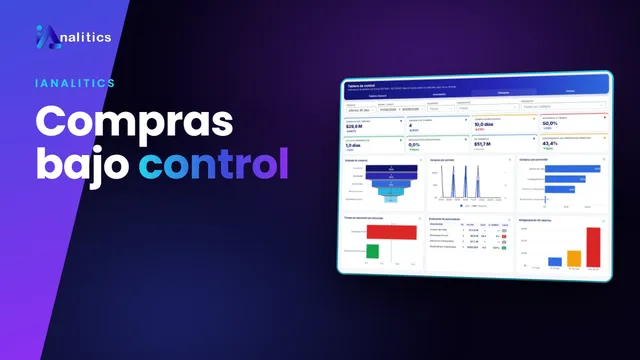
1El flujo de compras
1 · Solicitar
2 · Aprobar
3 · Comprar
4 · Recibir
Cada requisición tiene un folio único que la sigue hasta que la mercancía entra al inventario. Su estado cambia en cada paso:
| Estado | Qué significa |
|---|---|
| Pendiente | Solicitada, espera autorización. |
| Aprobado | Autorizada; puede convertirse en orden de compra. |
| Rechazado | No autorizada; queda el motivo. |
| OC Emitida | Se generó la orden de compra para el proveedor. |
| Recepcionada | Llegó la mercancía. |
| OC Ingresada | La mercancía entró al stock. |
El menú lateral de Compras tiene: Registrar Proveedor, Autorización de Requisiciones y Órdenes de Compras.
2Proveedores
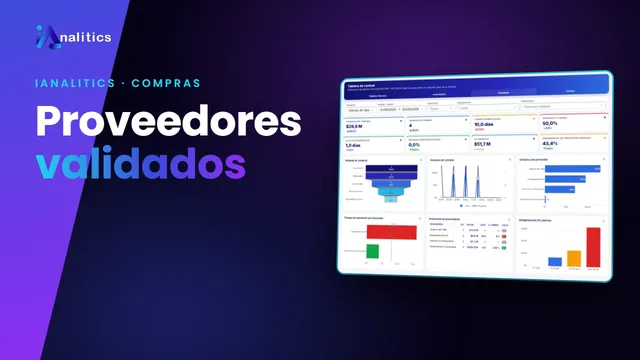
Compras → Registrar Proveedor
Antes de comprarle a un proveedor, se registra y se valida. La pantalla tiene dos pestañas:
| Pestaña | Contenido |
|---|---|
| Pendientes de Autorización para Registro | Proveedores registrados que aún no han sido validados. Quien tiene permiso los revisa y los autoriza. |
| Proveedores Autorizados | Proveedores habilitados para recibir órdenes de compra. |
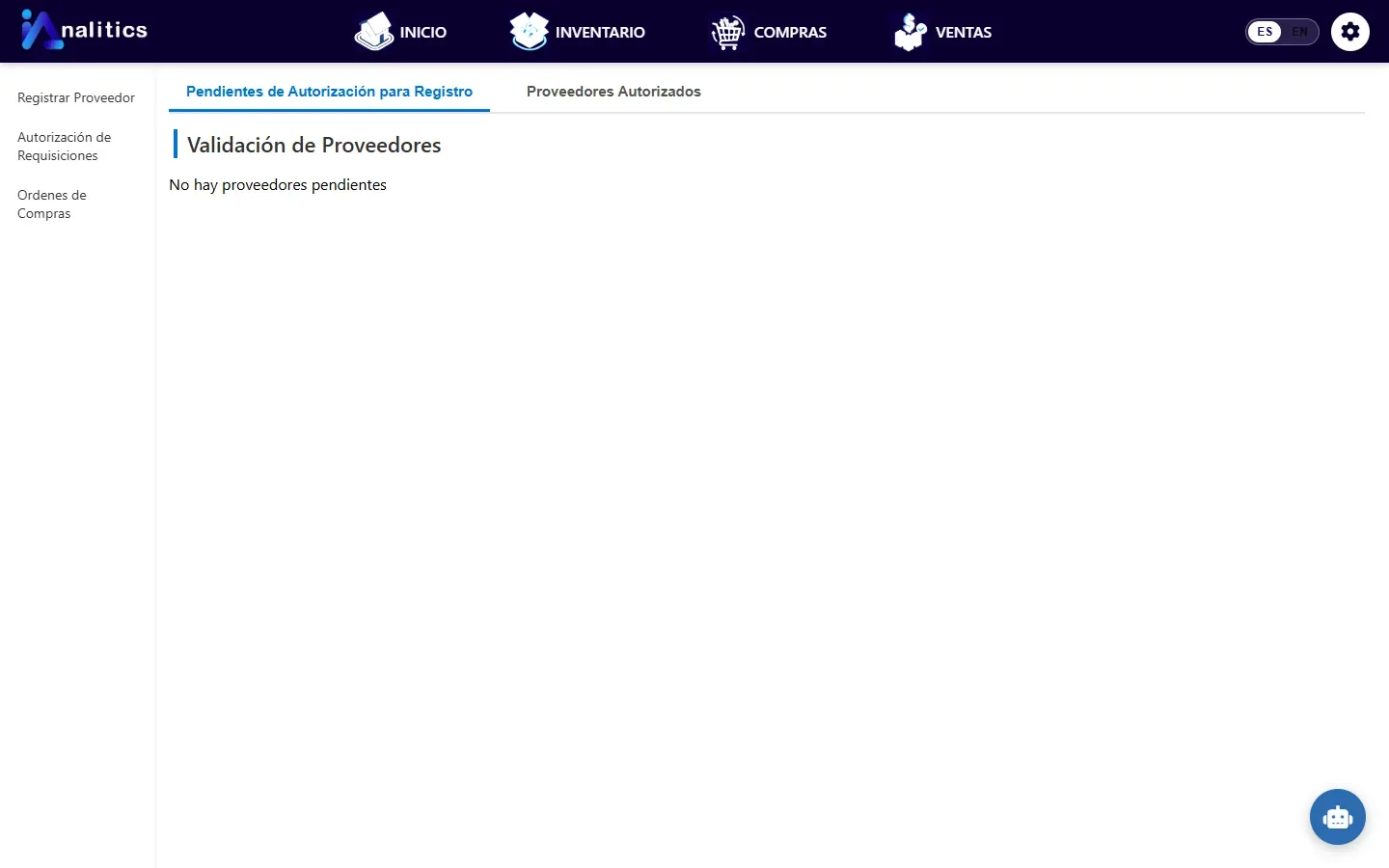
Separar quien registra de quien autoriza evita compras a terceros sin revisar. La evaluación de proveedores (A/B/C) del tablero de Compras se construye con estas compras.
Proveedor rápido desde el almacén
Un perfil con el permiso especial «Crear y autorizar proveedores desde Inventario» (o con permiso de modificar en Compras) puede crear el proveedor ya autorizado desde Inventario, al registrar una entrada o en Inventario → Ver Proveedores. Sin ese permiso, el proveedor queda como solicitud en la pestaña de pendientes.
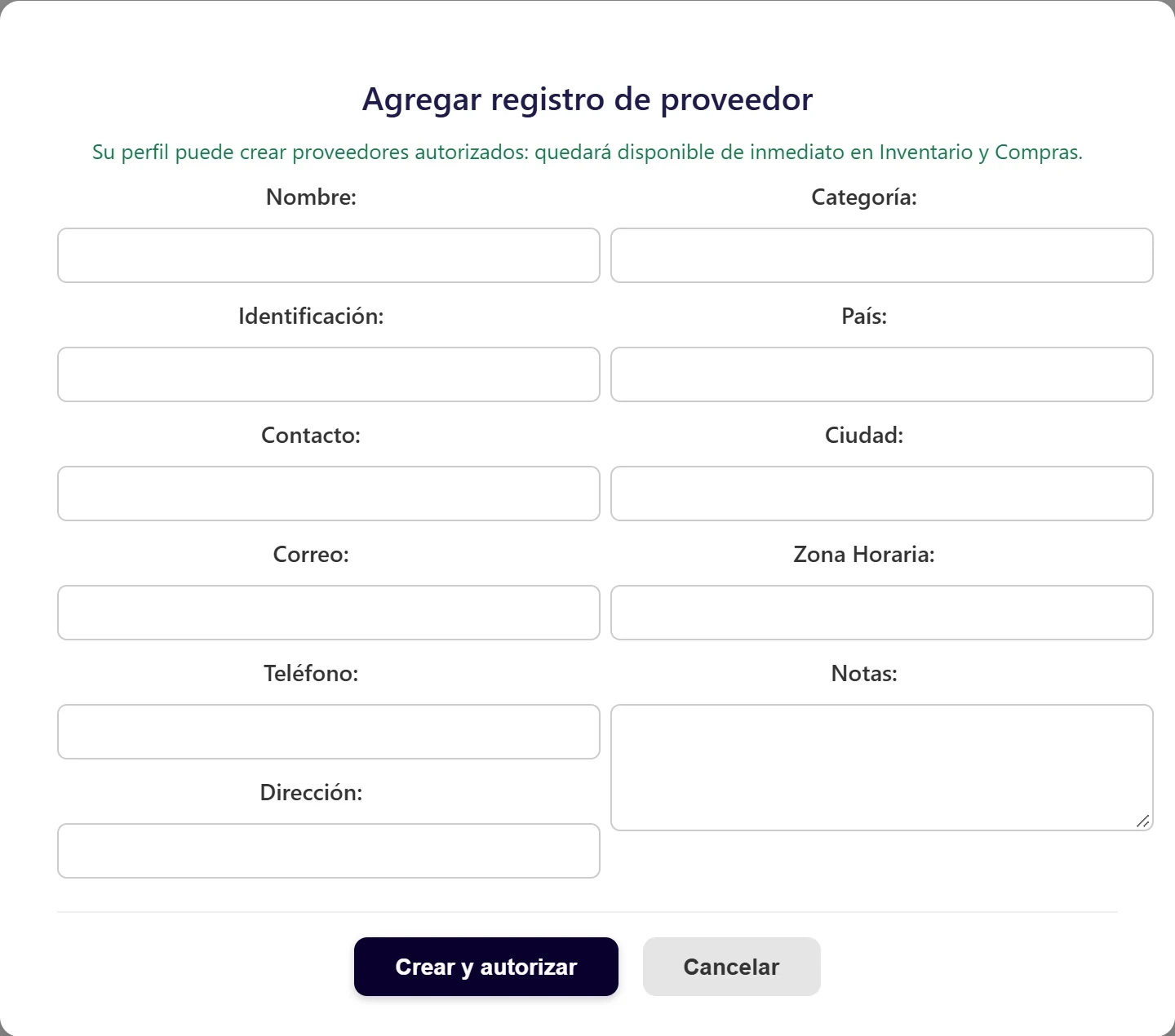
Detalle y cómo dar el permiso: manual de Movimientos → Proveedor rápido.
3Requisiciones
Inventario → Requisiciones · Compras → Autorización de Requisiciones
Una requisición pide uno o varios productos, con su solicitante y el almacén de destino.
Pulse Solicitar Requisición.
Agregue los productos y cantidades. El presupuesto se calcula con el costo registrado de cada producto.
Indique el almacén de destino y guarde. La requisición queda Pendiente con su folio.
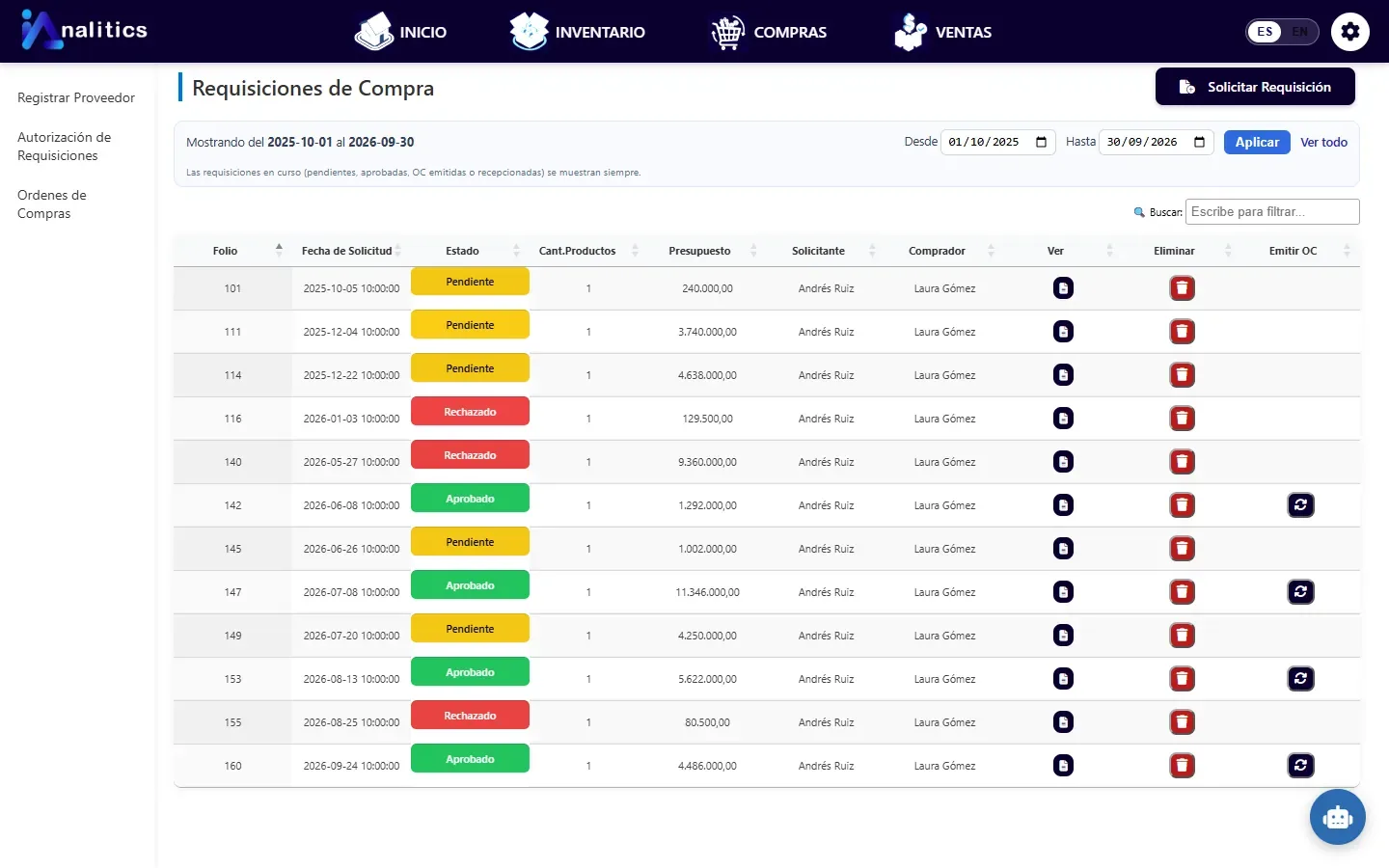
Columnas: Folio, Fecha de Solicitud, Estado, Cant. Productos, Presupuesto, Solicitante, Comprador, Ver, Eliminar y Emitir OC.
Las requisiciones en curso (pendientes, aprobadas, OC emitidas o recepcionadas) se muestran siempre. El rango Desde – Hasta solo filtra el historial de las ya cerradas.
4Autorizar o rechazar
Compras → Autorización de Requisiciones
Abra la requisición con el icono Ver y revise productos, cantidades y presupuesto.
Apruébela o recházela. Al rechazar, escriba el motivo: queda registrado y lo ve el solicitante.
Las requisiciones aprobadas muestran el botón Emitir OC.
La autorización puede hacerse por niveles, según los perfiles que tengan permiso de aprobar. El tiempo entre solicitud y aprobación alimenta el indicador Ciclo de aprobación, y la proporción de rechazos, el indicador Requisiciones rechazadas.
5Órdenes de compra
Compras → Órdenes de Compras
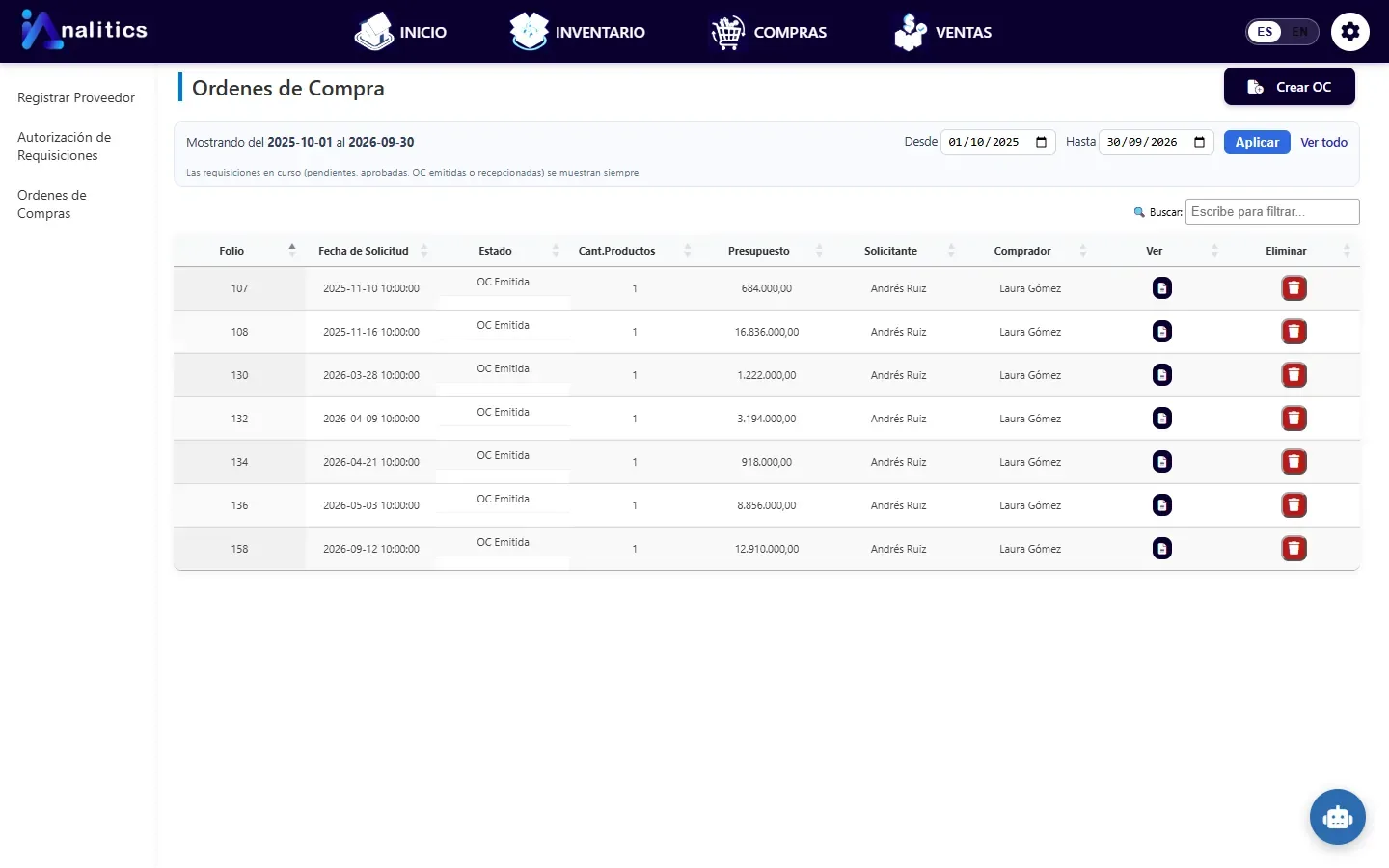
Hay dos formas de generar una orden:
- Desde una requisición aprobada, con el botón Emitir OC de la tabla de requisiciones.
- Directamente, con Crear OC en la pantalla de Órdenes de Compra.
La orden se descarga en PDF con el logo de la empresa, las condiciones de compra y el impuesto según la tarifa de cada producto, lista para enviar al proveedor.
Eliminar una orden requiere el permiso correspondiente. Una orden que ya ingresó al stock no se debe eliminar: el ingreso quedó registrado como movimiento de inventario.
6Recepción e ingreso al stock
Cuando la mercancía llega, se recibe en Inventario → Recepción de Compras. La orden pasa a Recepcionada y, al ingresarla, a OC Ingresada; el stock aumenta y queda el movimiento Entrada OC.
Mientras no ingrese, el valor de la orden cuenta en el indicador OC abiertas del Tablero General.
7Indicadores de compras
Todo lo registrado en este módulo alimenta el tablero de Compras en Inicio:
| Indicador | Qué lo mueve |
|---|---|
| Tiempo de reposición | Días entre la aprobación de la orden y su entrada al almacén. |
| Entregas a tiempo | Órdenes recibidas dentro del plazo meta. |
| Ciclo de aprobación | Días entre la solicitud y la aprobación. |
| Requisiciones rechazadas | Rechazadas sobre el total decidido. |
| OC abiertas | Valor de órdenes emitidas que aún no entran al stock. |
| Dependencia del proveedor principal | Peso del proveedor con más compras. |
Fórmulas y metas: manual de Inicio → Tablero de Compras.
Otros manuales
- Acceso y navegaciónInicio de sesión, idioma y cómo se usan las tablas
- Inicio: tableros e indicadoresCuatro tableros, 24 indicadores y sus metas
- InventarioProductos, stock por almacén, costeo y recepción
- Movimientos de inventarioEntradas, salidas, traslados y anulación con reverso
- Ventas y cajaPunto de venta, gastos, clientes, cajas y cierres
- ContabilidadPlan de cuentas, libros y estados financieros
- Facturación electrónica DIANHabilitación, certificado, factura, POS y RADIAN
- AjustesEmpresa, usuarios, permisos, almacenes y metas
- Márgenes y preciosMargen único, por rango de costo o por producto
- Asistente IAPreguntas en lenguaje natural sobre sus datos
Manual del módulo de Compras · versión 1.0 · 30 de septiembre de 2026. Las pantallas muestran datos de demostración ficticios. Según el plan contratado y los permisos de cada perfil, algunas opciones pueden no aparecer. ¿Necesita ayuda o algo no coincide con lo que ve en pantalla? Escríbale a soporte técnico. Si un término no le es claro, búsquelo en el glosario.