
Capacitación / Manual: Acceso y navegación
Manual de usuario
Acceso y navegación
Lo que toda persona necesita antes de trabajar en cualquier módulo: cómo entrar, cómo cambiar el idioma y cómo se usan los menús y las tablas, que funcionan igual en toda la plataforma.
- Dirigido a
- Cualquier usuario nuevo de la plataforma
- Versión
- 1.0 · 30 de septiembre de 2026
- Cubre
- Registro, inicio de sesión, contraseña, idioma, menús y tablas
1Qué es la plataforma
La Plataforma SaaS IAnalitics funciona 100 % en la nube: se usa desde el navegador (Chrome, Firefox, Edge o Safari) en computador, tableta o celular, sin instalar nada. Cada empresa trabaja con su propia información y cada usuario ve solo los módulos que su perfil le permite.
Los módulos están conectados: una requisición termina en una orden de compra, la orden entra al inventario, el inventario alimenta la venta y todo se refleja en los tableros de Inicio y, si la empresa lo usa, en la contabilidad.
| Módulo | Qué se hace allí | Manual |
|---|---|---|
| Inicio | Tableros de gestión con indicadores y gráficos | Inicio |
| Inventario | Productos, stock por almacén, movimientos y recepción de compras | Inventario · Movimientos |
| Compras | Proveedores, requisiciones, autorizaciones y órdenes de compra | Compras |
| Ventas | Punto de venta, gastos, clientes, cuentas y cajas, cierres | Ventas y caja |
| Contabilidad | Facturación electrónica, libros y estados financieros | Contabilidad |
| Ajustes (engranaje) | Empresa, usuarios y perfiles, almacenes, márgenes, metas | Ajustes |
| Asistente IA (robot) | Preguntas en lenguaje natural sobre los datos | Asistente IA |
2Crear la cuenta de la empresa
La cuenta se crea una sola vez, por la persona que administrará la plataforma. Esa persona queda como primer usuario y después invita al resto del equipo desde Ajustes → Usuarios y Perfiles.
Diligencie nombre, correo, país, empresa, contraseña e idioma de la plataforma (español o inglés). No se pide tarjeta de crédito.
Acepte los Términos y Condiciones y el Aviso de Privacidad.
Revise su correo y confirme la cuenta con el enlace de verificación. Hasta confirmar no se puede iniciar sesión.
El país de la empresa define la moneda, el formato de fechas y el impuesto: en Colombia, pesos, DD/MM/AAAA e IVA del 19 %, 5 % o 0 %; en Estados Unidos, dólares, MM/DD/YYYY y sales tax configurable.
3Iniciar sesión
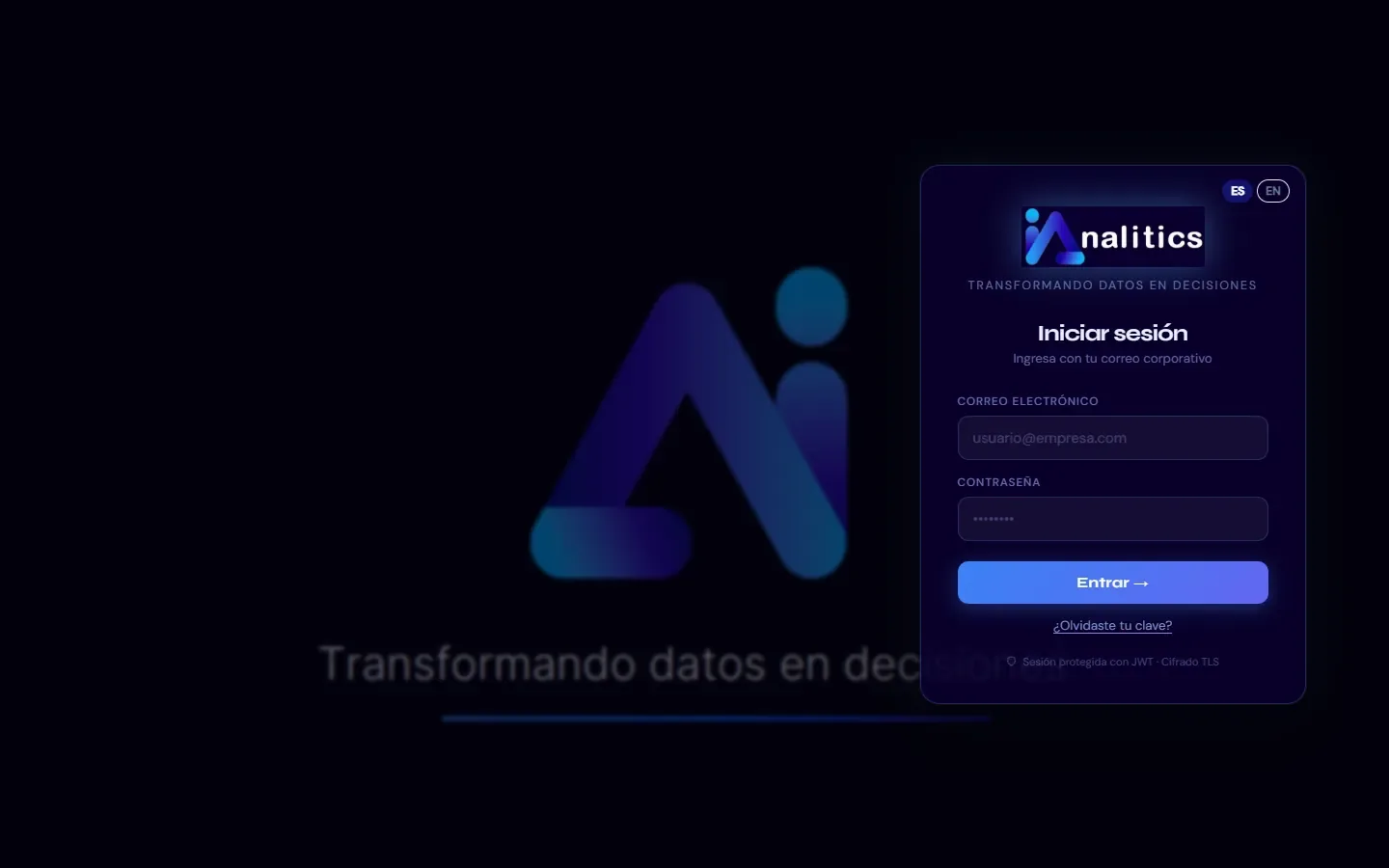
Escriba el correo electrónico con el que fue registrado y su contraseña.
Pulse Entrar →. La plataforma abre en Inicio, con el saludo Bienvenido y su nombre.
Para salir, use Ajustes → Cerrar Sesión. La sesión también se cierra sola tras un tiempo sin actividad.
Después de varios intentos fallidos seguidos el acceso se bloquea temporalmente como protección. Espere unos minutos o recupere la contraseña.
4Recuperar la contraseña
En la pantalla de acceso pulse ¿Olvidaste tu clave?.
Escriba su correo. Recibirá un mensaje con el enlace para definir una contraseña nueva.
Abra el enlace, escriba la nueva contraseña y vuelva a iniciar sesión.
Si el correo no llega, revise la carpeta de spam y confirme con el administrador que su usuario está activo.
5Idioma
El conmutador ES | EN de la barra superior cambia el idioma de la pantalla al instante y la plataforma lo recuerda para el siguiente ingreso. Cambiarlo afecta solo su vista, no la de los demás usuarios.
El idioma por defecto de la empresa (el que ven los usuarios que aún no han elegido) se define en Ajustes → General → Idioma e impuestos.
7Cómo se usan las tablas
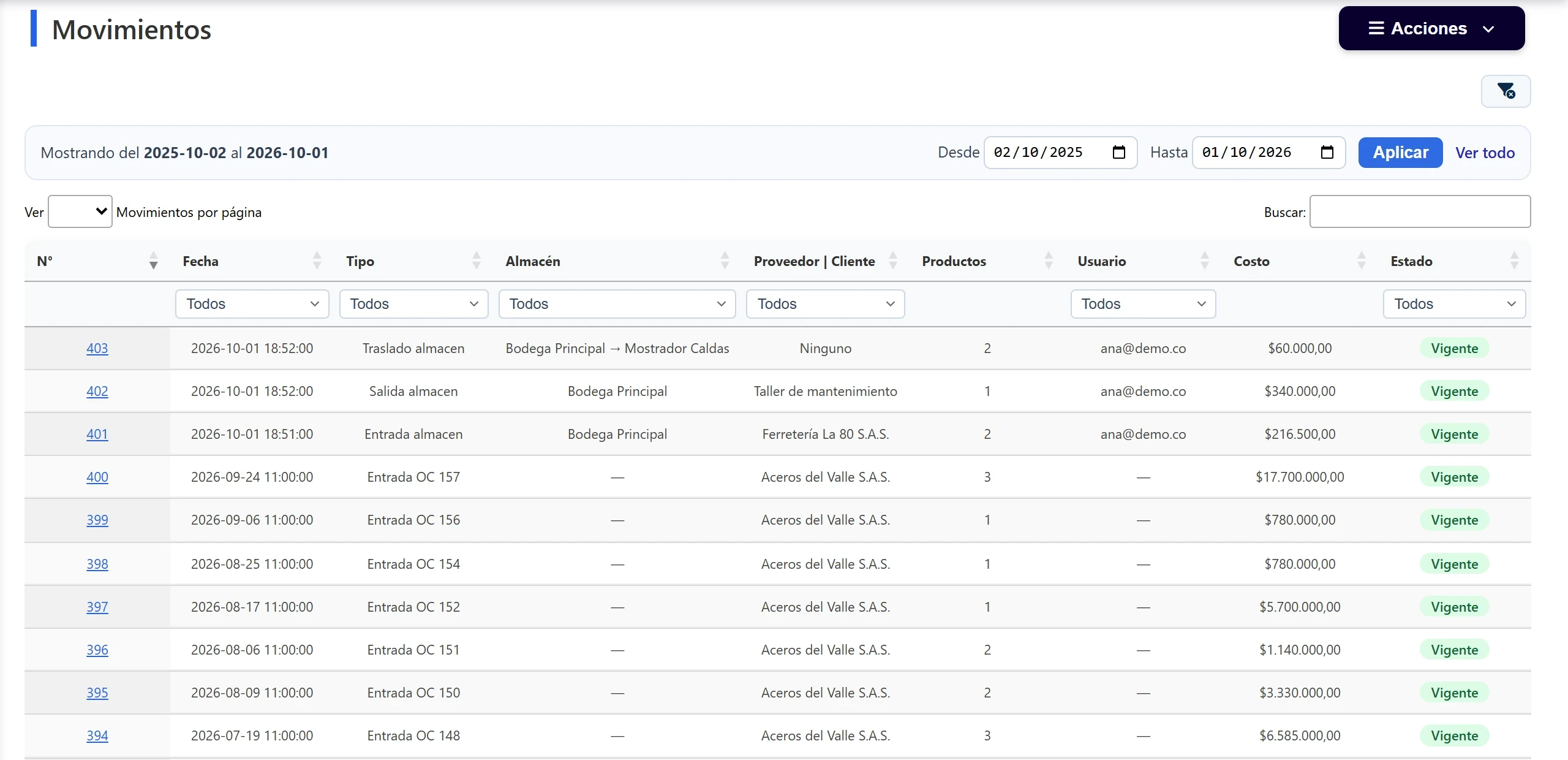
Productos, movimientos, requisiciones, ventas o cajas: todas las listas de la plataforma comparten los mismos controles.
| Elemento | Para qué sirve |
|---|---|
| Ver N por página | Cuántas filas muestra la tabla a la vez. La paginación (Anterior · 1 · Siguiente) queda al pie. |
| Buscar | Filtra al instante por cualquier texto de la fila: código, nombre, cliente, folio… |
| Filtros por columna | La fila de listas Todos bajo los títulos filtra cada columna por separado. Se pueden combinar. |
| Ordenar | Clic en el título de una columna ordena ascendente; otro clic, descendente. |
| Desde · Hasta · Aplicar | En tablas con historial (movimientos, ventas, requisiciones) define el rango de fechas. Ver todo quita el rango. |
| Icono de embudo | Limpia todos los filtros aplicados a la tabla. |
| ☰ Acciones | Agrupa las acciones de la pantalla (crear, exportar, cargar, imprimir). Solo aparecen las que permite el perfil. |
| Casillas de selección | Marcan filas para aplicarles una acción en bloque, por ejemplo eliminar o exportar. |
Antes de concluir que “falta” un registro, pulse Ver todo y limpie los filtros con el embudo: la mayoría de las veces el registro está fuera del rango de fechas o de un filtro olvidado.
Otros manuales
- Inicio: tableros e indicadoresCuatro tableros, 24 indicadores y sus metas
- InventarioProductos, stock por almacén, costeo y recepción
- Movimientos de inventarioEntradas, salidas, traslados y anulación con reverso
- ComprasProveedores, requisiciones y órdenes de compra
- Ventas y cajaPunto de venta, gastos, clientes, cajas y cierres
- ContabilidadPlan de cuentas, libros y estados financieros
- Facturación electrónica DIANHabilitación, certificado, factura, POS y RADIAN
- AjustesEmpresa, usuarios, permisos, almacenes y metas
- Márgenes y preciosMargen único, por rango de costo o por producto
- Asistente IAPreguntas en lenguaje natural sobre sus datos
Manual: Acceso y navegación · versión 1.0 · 30 de septiembre de 2026. Las pantallas muestran datos de demostración ficticios. Según el plan contratado y los permisos de cada perfil, algunas opciones pueden no aparecer. ¿Necesita ayuda o algo no coincide con lo que ve en pantalla? Escríbale a soporte técnico. Si un término no le es claro, búsquelo en el glosario.