
Capacitación / Manual del módulo de Contabilidad
Manual de usuario
Módulo de Contabilidad
Cómo se registran los documentos, cómo se convierten en asientos contables y cómo se revisan: desde el llenado de una factura hasta los estados financieros.
- Dirigido a
- Contadora o contador que revisa la información de la empresa
- Versión
- 1.0 · 18 de septiembre de 2026
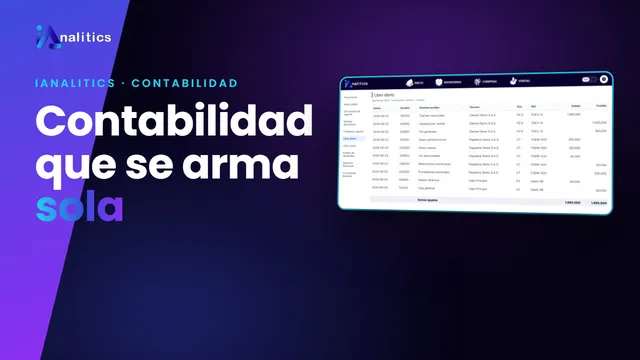
- Cubre
- Facturación, compras y gastos, libros, estados financieros, conciliación y plan de cuentas
1Cómo funciona el módulo
El módulo se apoya en una idea sencilla: quien opera el negocio registra sus documentos y la contabilidad se arma a partir de ellos. La persona que factura, paga un gasto o registra una compra no necesita conocer el plan de cuentas; la contadora revisa los asientos que el sistema genera, corrige lo que haga falta y emite los libros y estados financieros.
Documentos
Comprobantes
Libros
Informes
Tres reglas que no cambian
- Partida doble. Todo comprobante debe cuadrar: la suma de los débitos es igual a la suma de los créditos. El sistema no guarda un comprobante descuadrado.
- Nada se borra, se anula. Un comprobante errado se anula con un motivo obligatorio; queda guardado con quién lo anuló y cuándo, y deja de afectar los saldos.
- Un documento, un asiento. Cada comprobante generado guarda el documento del que nació. Un documento nunca se contabiliza dos veces, por más veces que se pulse Contabilizar.
Periodos
Los libros y estados se consultan por mes, como se presentan al revisor fiscal y a la DIAN. Todas las pantallas tienen un selector de mes y año; la fecha que decide en qué mes cae un movimiento es la fecha del documento (fecha de expedición o de emisión), no la fecha en que se digitó.
2Mapa del módulo
El menú lateral de Facturación reúne todo lo contable. Las tres opciones de configuración viven en Ajustes y solo aparecen a quien tiene permiso sobre el módulo Contabilidad.
| Opción del menú | Para qué sirve | ¿Genera asientos? |
|---|---|---|
| Facturación | Emitir facturas electrónicas de venta ante la DIAN. | Sí, al contabilizar Comprobante FE |
| Nota crédito | Ajustar o anular una factura ya emitida. | No Se registra a mano |
| Nota eliminación (N.E) | Eliminar una nómina electrónica ya transmitida. | No |
| Documento de soporte | Documento electrónico para compras a quien no está obligado a facturar. | No La compra se registra en Compras y gastos |
| Nómina electrónica | Transmitir la nómina de cada empleado a la DIAN. | No Se registra a mano |
| Compras y gastos | Registrar facturas, cuentas de cobro y recibos que recibe la empresa. | Sí Comprobantes C y E |
| Libro diario | Ver todos los movimientos del mes, contabilizar documentos y crear comprobantes manuales. | Consulta y registro manual |
| Libro mayor | Saldo inicial, movimiento y saldo final de cada cuenta. | Consulta |
| Estado de resultados | Utilidad o pérdida acumulada del año. | Consulta |
| Situación financiera | Activo, pasivo y patrimonio a la fecha de corte. | Consulta |
| Conciliación bancaria | Cruzar el extracto del banco contra los movimientos contables. | Consulta; señala lo que falta registrar |
| Configuración en Ajustes | Qué define |
|---|---|
| Plan de Cuentas | Qué cuentas del PUC usa la empresa, con sus subcuentas propias. |
| Cuentas Contables | En qué cuenta se registra cada tipo de operación automática, y a qué cuenta contable corresponde cada caja o banco. |
| Categorías de Gasto | A qué cuenta va cada tipo de gasto y cómo se reparte entre administración, ventas y producción. |
3Qué se contabiliza solo y qué se registra a mano
Conviene tener claro este límite desde el principio: el sistema genera automáticamente los asientos de tres tipos de documento. Todo lo demás se registra con un comprobante manual en el libro diario.
Automático
| Hecho económico | Dónde lo registra el usuario | Comprobante |
|---|---|---|
| Venta facturada | Facturación → Nueva factura | FE |
| Gasto pagado de la caja menor | Ventas → Gastos | E |
| Factura o cuenta de cobro recibida | Compras y gastos | C (causación) y E (pago, si ya se pagó) |
Manual
| Hecho económico | Comprobante habitual | Observación |
|---|---|---|
| Cobro de una factura de venta | RC | La factura de venta queda en clientes hasta que se registre el recibo de caja, incluso si fue de contado. |
| Costo de ventas y salida de inventario | NI | El sistema no calcula el costo de lo vendido. |
| Nómina, seguridad social y prestaciones | N · SS · PS | La nómina electrónica se transmite a la DIAN, pero no genera asiento. |
| Notas crédito de venta | NI | Reversan el ingreso y el IVA de la factura afectada. |
| Depreciación y ajustes | DAF · NI | |
| Gastos bancarios, 4x1000, rendimientos | E · NI | Se detectan en la conciliación bancaria (capítulo 12). |
| Liquidación de impuestos y cierre del ejercicio | NI | Ver la nota de cierre en el capítulo 11. |
Las ventas del módulo Ventas (punto de venta) mueven el saldo de la caja pero no generan comprobante por sí solas. El ingreso llega a la contabilidad por medio de la factura electrónica, cuando la venta se factura.
4Permisos y roles
El acceso se define por perfil en Ajustes → Usuarios y Perfiles. El módulo Contabilidad tiene cuatro permisos que cubren también la facturación electrónica, las notas, el documento soporte y la nómina electrónica.
| Permiso | Qué permite hacer |
|---|---|
| Ver | Consultar libros, estados, listados de compras, conciliación y adjuntos. Sin este permiso el módulo no aparece en el menú. |
| Crear | Contabilizar documentos, crear comprobantes manuales, registrar compras y gastos, crear categorías y subcuentas, importar el extracto bancario, adjuntar soportes, emitir facturas y demás documentos electrónicos. |
| Modificar | Editar compras aún no contabilizadas, cambiar las cuentas automáticas y las categorías, activar o renombrar cuentas del plan, cambiar el régimen, reintentar envíos rechazados por la DIAN. |
| Eliminar | Anular comprobantes y compras, reabrir un documento ya contabilizado, eliminar cuentas propias del plan y eliminar adjuntos. |
Para el usuario que solo registra documentos: Ver y Crear. Para la contadora: los cuatro permisos, porque la corrección de errores exige Eliminar. Así, quien digita no puede deshacer asientos y la corrección queda ligada a un rol con responsabilidad contable.
Los permisos Crear y Modificar también dejan de funcionar si la empresa alcanzó el límite de almacenamiento de su plan; el sistema lo informa con el mensaje «Límite de Plan Alcanzado».
5Plan de cuentas y asociaciones
Antes de contabilizar, el sistema necesita saber qué cuenta usar en cada caso. La configuración se hace una vez, en tres pantallas que se apoyan una en otra:
Plan de Cuentas. Se activan las cuentas del PUC que usa la empresa y se crean las subcuentas propias.
Cuentas Contables. Se asigna una cuenta a cada concepto automático (clientes, ingresos, IVA, proveedores…) y a cada caja o banco.
Categorías de Gasto. Se define a qué cuentas va cada tipo de gasto y cómo se distribuye entre áreas.
Cada pantalla solo acepta cuentas activas que admitan movimiento. Por eso el orden importa: primero se activa la cuenta, después se asocia.
5.1 Plan de Cuentas
Ajustes → Plan de Cuentas · Permiso: Ver para consultar; Crear, Modificar y Eliminar según la acción.
El catálogo base es el Plan Único de Cuentas (Decreto 2650) y viene cargado completo. Solo las cuentas que se activan aparecen al registrar movimientos y en los informes. Un plan corto es más fácil de manejar y evita errores de digitación.
Cómo se organiza el código
| Dígitos | Nivel | Ejemplo | ¿Admite movimientos? |
|---|---|---|---|
| 1 | Clase | 1 · Activo | No, agrupa |
| 2 | Grupo | 11 · Disponible | No, agrupa |
| 4 | Cuenta | 1105 · Caja | Sí, mientras no tenga subcuentas |
| 6 | Subcuenta | 110505 · Caja general | Sí, mientras no tenga auxiliares |
| 8 | Auxiliar | 11050505 | Sí |
Las nueve clases son: 1 Activo, 2 Pasivo, 3 Patrimonio, 4 Ingresos, 5 Gastos, 6 Costos de ventas, 7 Costos de producción o de operación, 8 Cuentas de orden deudoras y 9 Cuentas de orden acreedoras.
Columnas de la pantalla
| Columna | Qué indica |
|---|---|
| Código y Nombre | Identificación de la cuenta. Las filas que agrupan se despliegan con un clic y muestran cuántas de sus cuentas están activas. |
| Naturaleza | De qué lado aumenta el saldo. Débito para activos, gastos y costos; crédito para pasivos, patrimonio e ingresos. La define el PUC y no se modifica. |
| Movimiento | Sí: la cuenta puede usarse en un asiento. Agrupa: solo totaliza las cuentas que cuelgan de ella. |
| Activa | Interruptor que incluye o excluye la cuenta del plan de la empresa. Desactivar no borra nada. |
| Etiquetas | propia cuenta creada por la empresa; sugerida parte del conjunto recomendado para empezar. |
| Acciones | + crear subcuenta · lápiz: cambiar el nombre · papelera: eliminar (solo cuentas propias). |
Cómo empezar: régimen y cuentas sugeridas
El selector Régimen admite Ordinario (renta, IVA y retenciones) o Simple (impuesto unificado que reemplaza renta e industria y comercio). El botón Activar sugeridas activa de una vez el conjunto que usa la mayoría de las empresas (caja, bancos, clientes, inventario, proveedores, impuestos, nómina, ingresos, gastos y costo de ventas) según el régimen elegido. No desactiva nada de lo que ya estuviera activo.
Reglas al activar, crear y eliminar
- Las clases y los grupos no se activan directamente: se habilitan solos al activar alguna de sus cuentas.
- Al desactivar una cuenta se desactivan también sus subcuentas y auxiliares.
- Los botones Activar toda la clase y Desactivar toda la clase actúan sobre la clase filtrada. Úselos con cuidado: llenan el plan con decenas de cuentas que quizá no se necesiten.
- Una subcuenta se crea bajo una cuenta de cuatro dígitos o más, y su código es el del padre más dos dígitos. Bajo 1110 Bancos se crea 111005. Por convención se numera de cinco en cinco (05, 10, 15…) para poder intercalar cuentas después.
- La subcuenta hereda del padre la naturaleza, la clase y el tipo de estado.
- Cuando una cuenta recibe su primera subcuenta pasa a agrupar: los movimientos se registran en la subcuenta.
- Las cuentas del PUC oficial no se eliminan, se desactivan. Solo se eliminan las propias y únicamente si no tienen subcuentas. Al eliminar la última subcuenta, el padre vuelve a admitir movimientos.
Crear una subcuenta invalida las asociaciones que apuntaban al padre. Si 1110 estaba asignada a «bancos» o a una caja y luego se le crea 111005, la cuenta 1110 ya no admite movimientos y el sistema rechazará el guardado o la contabilización. Reasigne la cuenta en Cuentas Contables o en la categoría afectada.
Antes de eliminar una cuenta propia, confirme en el libro mayor que no tiene movimientos: lo prudente es desactivarla.
5.2 Cuentas Contables (asociaciones automáticas)
Ajustes → Cuentas Contables · Ver para consultar; Modificar para guardar.
Es la tabla que le dice al sistema en qué cuenta registrar cada tipo de operación. Cada fila tiene un concepto, el momento en que se usa y un campo donde se escribe el código (con lista de sugerencias y el nombre de la cuenta a la vista). Si una cuenta no está activa, la pantalla lo avisa con «Esta cuenta no está activa».
| Concepto | Se usa cuando… | Lado del asiento | Cuenta de referencia |
|---|---|---|---|
| cxc_clientes | Se contabiliza una factura de venta. | Débito por el total | 1305 Clientes |
| ingresos_ventas | Se contabiliza una factura de venta. | Crédito por la base | 4135 Comercio |
| iva_generado | La factura de venta tiene IVA. | Crédito por el IVA | 2408 IVA por pagar |
| gastos | Un gasto de caja no tiene categoría. | Débito | 5195 Diversos |
| caja | Un gasto de caja sale de una caja sin cuenta asignada. | Crédito | 1105 Caja |
| proveedores | Se causa una compra. | Crédito por lo que se debe; débito al pagar | 2205 Proveedores nacionales |
| iva_descontable | La compra tiene IVA. Si no está asignada se usa iva_generado. | Débito | 2408 IVA |
| retencion_fuente | La compra tiene retefuente, reteICA o reteIVA. | Crédito por la suma de las tres | 2365 Retención en la fuente |
| bancos | Se paga una compra sin indicar la cuenta de salida (y no hay caja asignada). | Crédito | 1110 Bancos |
Los nombres y las descripciones exactos aparecen en pantalla; la columna «Cuenta de referencia» es solo una orientación con códigos habituales del PUC, no un valor predefinido. La contadora decide qué cuenta corresponde a cada concepto.
Las tres retenciones de una compra (retefuente, reteICA y reteIVA) se acumulan en una sola cuenta: la del concepto retencion_fuente. Si la empresa necesita llevarlas en subcuentas separadas, debe hacerlo con un comprobante manual o una subcuenta y ajuste posterior.
Cajas y cuentas del módulo de Ventas
Debajo de los conceptos hay una segunda tabla con las cajas y bancos que la empresa creó en el módulo de Ventas. A cada una se le asigna su cuenta contable (por ejemplo, Caja general → 110505, Bancolombia → 111005). Esto es lo que permite:
- que un gasto de caja descuente de la cuenta correcta y no de una cuenta genérica;
- que la conciliación bancaria sepa contra qué cuenta comparar el extracto.
Si dos cajas comparten la misma cuenta contable, la conciliación las trata juntas, igual que lo hace el libro mayor.
5.3 Categorías de Gasto
Ajustes → Categorías de Gasto · Crear para categorías nuevas; Modificar para editar.
La categoría guarda el criterio que antes ponía la contadora al preguntar «¿esto qué es?». Al registrar una compra o un gasto solo se elige la categoría y el asiento sale solo.
| Campo | Qué significa |
|---|---|
| Nombre y Cuándo se usa | Cómo se muestra la categoría al usuario y una frase que le ayude a elegirla. |
| Cuenta de administración (51xx) | Cuenta a la que va la parte del gasto que corresponde a administración. |
| Cuenta de ventas (52xx) | Cuenta a la que va la parte que corresponde a ventas. |
| Cuenta de producción (7xxx) | Solo aplica si la empresa reparte gastos al costo directo. Las cuentas de clase 7 dependen de la actividad económica; si ninguna encaja, deje el porcentaje en 0. |
| % Administración / Ventas / Producción | Cómo se reparte el gasto. Enteros (30, no 33,33) y deben sumar 100. Ejemplo: la gasolina va 100/0/0; la dotación del personal puede repartirse entre las tres. |
| Deducible ante la DIAN | Marca informativa. No cambia el asiento: hace que el documento aparezca con la etiqueta «no deducible» en el listado de compras. |
Cada cuenta con porcentaje mayor que cero debe existir, estar activa y admitir movimientos; de lo contrario el sistema rechaza el guardado y lo vuelve a verificar al contabilizar. Las categorías se editan pero no se eliminan. Las mismas categorías se ofrecen en Ventas → Gastos.
Cómo se encadenan las asociaciones
| Documento | Se asocia con… | …que lleva a la cuenta del PUC |
|---|---|---|
| Compra o gasto | Categoría de gasto | Cuenta de administración, ventas y producción, según el porcentaje |
| Compra (IVA, retenciones, deuda) | Concepto automático | iva_descontable, retencion_fuente, proveedores |
| Factura de venta | Concepto automático | cxc_clientes, ingresos_ventas, iva_generado |
| Pago o gasto de caja | Caja o banco del módulo de Ventas | Cuenta contable asignada a esa caja; si no tiene, caja o bancos |
6Registro de documentos: el lado del usuario
Este capítulo describe qué llena la persona que opera el sistema y qué asiento produce cada documento. Los códigos de cuenta de los ejemplos son ilustrativos: el sistema usa los que se configuraron en el capítulo 5.
6.1 Factura de venta
Facturación → Nueva factura
| Sección | Campos |
|---|---|
| Información general | Tipo de factura (Venta, Exportación, Contingencia o Mandato) · Fecha de emisión · Orden de compra · Método de pago (efectivo, transferencia, tarjeta, cheque u otro) · Tipo de pago (Contado o Crédito) · Enviar correo al cliente |
| Cliente | Se elige de la lista y el sistema completa documento, correo, teléfono y dirección. |
| Detalle | Por cada línea: producto inventariado o no inventariado · descripción · código · cantidad · precio · descuento % · IVA (19 % o 0 %) · subtotal. |
| Encabezado PDF | Texto opcional que se imprime al inicio de la factura. |
Qué pasa al guardar
La factura se guarda con estado NO EMITIDA, se firma con el certificado de firma digital de la empresa y la plataforma la envía directamente a la DIAN. Mientras la empresa no esté en producción para la factura, queda NO EMITIDA y no se envía (ver el manual de Facturación electrónica DIAN).
Si la DIAN la acepta pasa a EMITIDA. Si algo falla queda en ERROR y se puede reintentar desde el detalle (solo en estado ERROR).
Una factura EMITIDA no se puede eliminar; se corrige con una nota crédito.
Cuando se contabiliza el mes, solo las facturas en estado emitida, aceptada, pagada o validada generan asiento.
Asiento que genera (comprobante FE)
| Cuenta | Débito | Crédito |
|---|---|---|
| cxc_clientes · Clientes | 1.190.000 | |
| ingresos_ventas · Ingresos por ventas | 1.000.000 | |
| iva_generado · IVA generado | 190.000 | |
| Sumas iguales | 1.190.000 | 1.190.000 |
El tercero del asiento es el cliente (nombre y NIT) y la referencia es el número de la factura, prefijo incluido. Si la base no aparece o es mayor que el total, el sistema toma el total completo como ingreso y no registra IVA.
Una factura queda sin contabilizar y aparece en la lista de omitidos si: su estado aún no es válido, no tiene valor, o tiene IVA y falta configurar la cuenta iva_generado.
6.2 Gasto de caja menor
Ventas → Gastos → Ingresar gasto · Permiso de Ventas: Crear
| Campo | Cómo se llena |
|---|---|
| Fecha y Usuario | Aparecen bloqueados. La fecha la asigna el sistema al guardar. |
| Cuenta asociada | La caja o cuenta de la que sale el dinero. Obligatorio. |
| Monto | Mayor que cero. Se descuenta del saldo de esa caja al instante. |
| Categoría contable | Define en qué cuenta queda el gasto. Si se deja en Sin clasificar, se contabiliza en la cuenta general del concepto gastos. |
| Concepto | Descripción libre. Obligatorio; aparece como detalle del asiento. |
| Cuenta | Débito | Crédito |
|---|---|---|
| Cuenta de administración de la categoría 51xx | 80.000 | |
| Cuenta contable de la caja de la que salió 1105xx | 80.000 | |
| Sumas iguales | 80.000 | 80.000 |
Los gastos anulados en Ventas no se contabilizan. Si la categoría tiene una cuenta inactiva o sin asignar, ese gasto queda en la lista de omitidos con el motivo, y el resto del mes se contabiliza con normalidad.
6.3 Factura o cuenta de cobro recibida
Facturación → Compras y gastos → Registrar documento · Crear (al editar: Modificar)
Es la pantalla que reemplaza la planilla que se le entregaba a la contadora cada mes. Cada documento se registra una vez, con todo lo que se necesita para contabilizarlo.
| Sección | Campo | Cómo se llena |
|---|---|---|
| Documento | Tipo | Factura electrónica, cuenta de cobro, documento de soporte o recibo/comprobante. |
| Número | El del documento, por ejemplo FELT2121944. | |
| Fecha de expedición | La que trae el documento. Decide en qué mes queda el gasto. No se acepta fecha futura. | |
| Fecha de recepción | Opcional. | |
| Expedidor | Tipo de identificación | NIT, CC, CE, VAT (proveedores del exterior) o PAS. |
| Identificación | Número sin dígito de verificación, tal como se quiera ver en el libro. | |
| Nombre o razón social | Obligatorio. | |
| Clasificación contable | Categoría del gasto | Obligatoria. Al elegirla, el sistema propone la distribución y muestra las tres cuentas a las que irá el gasto. |
| % Administración, Ventas y Producción | Vienen de la categoría y se pueden ajustar para ese documento. Enteros que suman 100. | |
| Valores | Base sin IVA | Valor del bien o servicio antes de impuestos. Debe ser mayor que cero. |
| % IVA y Valor IVA | 0, 5 o 19 %. El valor se calcula solo y puede corregirse. | |
| Retefuente, ReteICA, ReteIVA | Retenciones practicadas al proveedor. Cero si no aplican. | |
| Total del documento = base + IVA. Las retenciones no reducen el total: reducen lo que se paga al proveedor. | ||
| Pago | Fecha de pago | Vacía si el documento aún está por pagar. Si se llena, el sistema genera además el egreso. |
| Cuenta de donde salió | Banco o caja, elegida de la lista de cuentas activas. Obligatoria si hay fecha de pago. | |
| Fuente de recursos | De dónde provino el dinero (recursos propios, un socio…). No afecta la contabilidad. | |
| Descripción | Texto libre; sirve de detalle en el asiento. | |
| Soporte | Archivo adjunto | PDF o imagen (png, jpg, webp), hasta 10 MB. Se puede adjuntar más de un archivo por documento. |
Estados de un documento
| Estado | Significa |
|---|---|
| Por pagar | Registrado, sin fecha de pago. |
| Pagada | Tiene fecha de pago y cuenta de salida. |
| Contabilizada | Ya generó su comprobante; queda bloqueado para edición. |
| Anulada | Descartado. Solo se puede anular un documento que aún no esté contabilizado. |
Asientos que genera
Ejemplo: factura de $500.000 más IVA 19 % ($95.000), retefuente de $20.000, distribuida 70 % administración y 30 % ventas, ya pagada desde el banco.
| Cuenta | Débito | Crédito |
|---|---|---|
| Gasto de administración de la categoría 51xx (70 %) | 350.000 | |
| Gasto de ventas de la categoría 52xx (30 %) | 150.000 | |
| iva_descontable · IVA descontable | 95.000 | |
| retencion_fuente · Retenciones practicadas | 20.000 | |
| proveedores · Por pagar al proveedor | 575.000 | |
| Sumas iguales | 595.000 | 595.000 |
| Cuenta | Débito | Crédito |
|---|---|---|
| proveedores · Cancela la cuenta por pagar | 575.000 | |
| Cuenta de donde salió el pago (banco o caja) | 575.000 | |
| Sumas iguales | 575.000 | 575.000 |
Cuando hay varias áreas, el último tramo absorbe el redondeo para que la suma cuadre exactamente con la base. El egreso lleva la fecha de pago; la causación, la fecha de expedición.
Bloqueo tras contabilizar
Un documento contabilizado no se puede editar: hacerlo dejaría el libro diario, el mayor y los estados con cifras distintas a las del documento. Los campos aparecen deshabilitados. Si hay un error, quien tenga permiso Eliminar usa Reabrir para corrección: se pide un motivo, se anulan los comprobantes (quedan con motivo, usuario y hora) y el documento vuelve a quedar editable para corregirlo y contabilizarlo de nuevo.
6.4 Rutina mensual del usuario
Emitir las facturas de venta en Facturación y confirmar que ninguna quede en estado ERROR.
Registrar cada gasto de caja en Ventas → Gastos con su categoría.
Registrar en Compras y gastos cada factura o cuenta de cobro recibida, con su soporte adjunto y, si ya se pagó, la fecha y la cuenta de pago.
Cuando se quiera, pulsar Contabilizar el mes en Compras y gastos o Contabilizar documentos en el libro diario. Puede hacerse tantas veces como se quiera: solo procesa lo pendiente.
En Conciliación bancaria: importar el extracto del banco y adjuntar el PDF de conciliación del mes.
Avisar a la contadora que el mes está listo para revisión.
7Revisión de la contadora
El orden que sigue funciona como cierre mensual: de lo más cercano al documento a lo más agregado. Cada paso indica dónde mirar y qué debe comprobarse.
7.1 Proceso de revisión del mes
Elegir el periodo. Mes y año en cualquier pantalla del módulo.
-
Contabilizar lo pendiente. En el Libro diario, un aviso amarillo indica cuántas facturas y gastos del mes están sin contabilizar. Use Contabilizar documentos. El resultado informa cuántos comprobantes se generaron y lista los omitidos con su motivo: revíselos, porque son documentos que no entraron a los libros.
Repita lo mismo en Compras y gastos con Contabilizar el mes; la tarjeta Sin contabilizar debe quedar en cero.
-
Revisar Compras y gastos. Para cada documento compruebe: categoría, distribución, base, IVA, retenciones, etiqueta no deducible y que tenga soporte adjunto. Las tarjetas de resumen dan documentos, base, IVA y total del mes.
-
Revisar comprobante por comprobante. En el Libro diario, filtre por tipo (FE, C, E…) y abra cualquiera con un clic para ver sus líneas, sus totales y quién lo registró.
-
Registrar lo manual. Cobros (RC), costo de ventas, nómina, notas crédito, depreciaciones y ajustes, con Comprobante manual (capítulo 8).
-
Verificar el libro mayor. Debe mostrar «Contabilidad cuadrada»: débitos iguales a créditos y suma de saldos igual a cero (capítulo 9).
-
Conciliar el banco. Resuelva lo que aparezca en «En el banco, sin registrar» y en «En contabilidad, sin aparecer en el banco» (capítulo 12).
-
Emitir los estados. Estado de resultados y situación financiera del mes. El balance debe indicar que cuadra (capítulos 10 y 11).
-
Imprimir y firmar. Cada libro y estado tiene Imprimir con encabezado de empresa, NIT y periodo; los estados incluyen los espacios de firma del Representante Legal y del Contador.
7.2 Puntos de control
| Dónde | Qué se ve | Qué significa |
|---|---|---|
| Libro diario | Aviso amarillo «Hay N factura(s) y N gasto(s) sin contabilizar» | Hay documentos del mes que aún no están en los libros. |
| Libro diario | Banner rojo de descuadre | Los débitos y créditos del periodo no son iguales. Revise comprobantes recientes. |
| Libro mayor | «Contabilidad cuadrada» en verde, o alerta | Comprobación de débitos = créditos y de saldos = 0. |
| Situación financiera | «El balance cuadra» o diferencia en pesos | Activo = pasivo + patrimonio. Una diferencia suele venir de saldos iniciales incompletos o de un cierre de ejercicio pendiente. |
| Compras y gastos | Tarjeta «Sin contabilizar» | Documentos vigentes sin comprobante. |
| Compras y gastos | Etiqueta «no deducible» | La categoría está marcada como no deducible ante la DIAN. |
| Conciliación | Diferencia distinta de cero | El movimiento del banco y el de libros no coinciden en el mes. |
7.3 Cómo corregir un error
| Situación | Qué hacer | Permiso |
|---|---|---|
| Compra o gasto todavía sin contabilizar | Editarlo directamente desde Compras y gastos, o anularlo. | Modificar / Eliminar |
| Compra ya contabilizada | Reabrir para corrección con motivo, corregir y volver a contabilizar. | Eliminar |
| Comprobante manual errado | Anularlo desde su detalle, indicando el motivo, y crear el correcto. | Eliminar |
| Comprobante de una factura de venta o de un gasto de caja | Anularlo y registrar el asiento correcto como comprobante manual. | Eliminar |
Para facturas de venta y gastos de caja, anular su comprobante no devuelve el documento a la lista de pendientes: el sistema lo sigue considerando contabilizado y no lo vuelve a generar. El asiento correcto debe entrar como comprobante manual. Esto no aplica a las compras, que sí se liberan con Reabrir para corrección.
Un gasto ya contabilizado que luego se anule en Ventas tampoco anula su comprobante: la contadora debe anularlo en el libro diario.
8Libro diario
Facturación → Libro diario · Ver para consultar; Crear para contabilizar y registrar; Eliminar para anular.
Es el registro cronológico de todos los movimientos del mes, una fila por línea contable. Se alimenta de los documentos contabilizados y de los comprobantes manuales.
Qué se ve
| Columna | Contenido |
|---|---|
| Fecha | Fecha del comprobante. |
| Auxiliar y Nombre auxiliar | Código y nombre de la cuenta afectada. |
| NIT tercero y Nombre tercero | Persona o empresa con la que se hizo la operación. |
| Doc | Tipo y número del comprobante (por ejemplo FE12). Abre el comprobante. |
| Ref | Documento de origen: número de factura, de compra, etc. |
| Detalle | Descripción de la línea. |
| Débito y Crédito | Valores de la línea. Al pie, los totales del periodo y la comprobación de que son iguales. |
Filtros: mes, año, tipo de comprobante y casilla Incluir anulados. Los anulados se muestran tachados, no suman en los totales y conservan el rastro de lo ocurrido.
Tipos de comprobante
Cada tipo lleva su propio consecutivo continuo, que no se reinicia cada mes.
| Tipo | Uso | Lo genera |
|---|---|---|
| FE | Factura de venta | Automático |
| C | Causación de un gasto o compra | Automático |
| E | Egreso: pago de una deuda o de un gasto de caja | Automático o manual |
| RC | Recibo de caja: cobro de una factura | Manual |
| N | Nómina | Manual |
| SS | Seguridad social | Manual |
| PS | Prestaciones sociales | Manual |
| DAF | Depreciación de activos fijos | Manual |
| NI | Nota interna o ajuste | Manual |
Comprobante manual
Se abre con Comprobante manual. Sirve para todo lo que el sistema no contabiliza solo.
| Campo | Regla |
|---|---|
| Tipo | Uno de los tipos activos de la tabla anterior. |
| Fecha | La del hecho económico, no la de digitación. No se aceptan fechas futuras. |
| Tercero | Opcional, pero permite revisar después el detalle por cliente, proveedor o empleado. |
| Descripción | Obligatoria. Debe explicar el movimiento de modo que alguien lo entienda un año después. |
| Líneas | Mínimo dos, máximo 200. Cada línea lleva una cuenta activa que admita movimiento y un valor en débito o en crédito, nunca en ambos. |
Un marcador muestra en vivo los totales y la diferencia; el botón Guardar permanece deshabilitado hasta que los dos lados sean iguales y mayores que cero.
Anular un comprobante
Desde el detalle del comprobante, Anular pide el motivo (obligatorio). El comprobante queda con estado Anulado, su motivo, quién lo anuló y cuándo. Deja de afectar el libro mayor y los estados financieros, pero sigue visible en el libro diario con la casilla Incluir anulados.
9Libro mayor
Facturación → Libro mayor · Ver
Resume, para cada cuenta, con qué saldo llegó al mes, cuánto se movió y con qué saldo termina. Agrupa en la cuenta de cuatro dígitos, aunque los registros se hagan en subcuentas o auxiliares más detallados. Emite el corte «al último día del mes».
| Columna | Cálculo |
|---|---|
| Saldo inicial | Todo lo registrado antes del primer día del mes. |
| Débito y Crédito | Movimientos del mes. Los comprobantes anulados no cuentan. |
| Saldo | Saldo al corte: saldo inicial más el movimiento del mes, expresado en la naturaleza de su clase. |
Cómo se leen los saldos
El signo se toma de la clase de la cuenta, no de la cuenta individual:
- Clases 1, 5, 6, 7 y 8 aumentan por el débito.
- Clases 2, 3, 4 y 9 aumentan por el crédito.
- Un saldo negativo indica saldo contrario al normal. Una depreciación acumulada, por ejemplo, aparece restando dentro del activo.
Comprobación de cuadre
Al pie, el sistema verifica dos cosas: que los débitos sean iguales a los créditos y que la suma de los saldos —restando las clases acreedoras— dé cero. Es la comprobación que se hace antes de emitir los estados financieros. Si algo no coincide, muestra una alerta en lugar del mensaje «Contabilidad cuadrada».
Filtrar y profundizar
- Filtro por cuenta. Un código parcial incluye todas las cuentas que empiecen por él: 11 muestra todo el disponible; 1105, solo caja.
- Auxiliar por cuenta. Al abrir una cuenta se ve su detalle cronológico con el saldo corriente después de cada movimiento, y el comprobante que lo originó.
El auxiliar lista los movimientos registrados exactamente en el código consultado. Si la empresa contabiliza en subcuentas, el detalle se consulta sobre la subcuenta, no sobre la cuenta de cuatro dígitos que agrupa. Para ver todos los movimientos de un grupo de subcuentas a la vez, use el libro diario.
10Estado de resultados
Facturación → Estado de resultados · Ver
Muestra si la empresa ganó o perdió en lo corrido del año. Es acumulado desde el 1 de enero hasta el último día del mes elegido; el encabezado lo indica («Período que terminó el…») y se expresa en pesos colombianos.
Estructura
| Renglón | Cuentas que lo forman |
|---|---|
| Ingresos operacionales | Grupo 41 |
| Costos operacionales | Clases 6 y 7 |
| Utilidad (pérdida) bruta | Ingresos − costos |
| Gastos operacionales de ventas | Grupo 52 |
| Gastos operacionales de administración | Grupo 51 |
| Utilidad (pérdida) operacional | Utilidad bruta − gastos de ventas − gastos de administración |
| Otros ingresos | Grupos 42 y 47 (por ejemplo, rendimientos financieros) |
| Otros egresos | Grupo 53 (intereses, comisiones bancarias, gravamen a los movimientos financieros) |
| Utilidad (pérdida) antes de impuestos | Utilidad operacional − (otros egresos − otros ingresos) |
| Impuesto de renta | Grupo 54 |
| Utilidad (pérdida) neta | Utilidad antes de impuestos − impuesto de renta |
La sección «Otros ingresos y egresos» solo aparece si hay movimientos en ellos. Cada renglón lista las cuentas de cuatro dígitos con saldo, y cada sección tiene un signo de ayuda que explica su contenido.
El informe agrupa únicamente los grupos del PUC indicados arriba. Una cuenta de resultados de un grupo que no figure en la tabla no se refleja en este estado.
11Estado de situación financiera
Facturación → Situación financiera · Ver
Es la foto de la empresa a la fecha de corte: qué tiene (activo), qué debe (pasivo) y qué pertenece a los socios (patrimonio). A diferencia del estado de resultados, acumula desde el inicio de la contabilidad, no desde enero.
| Sección | Grupos del PUC | Qué contiene |
|---|---|---|
| Activo corriente | 11 – 14 | Efectivo, inversiones, cartera de clientes e inventarios. |
| Activo no corriente | 15 – 19 | Equipos y propiedades, menos su depreciación acumulada. |
| Pasivo corriente | 21 – 28 | Obligaciones financieras, proveedores, impuestos, nómina y demás deudas a menos de un año. |
| Pasivo no corriente | 29 | Deudas a más de un año. |
| Patrimonio | 31 – 38 + resultado | Capital, reservas y el resultado del ejercicio. |
El resultado del ejercicio no está en una cuenta del balance: se toma de la utilidad neta del estado de resultados y se suma al patrimonio, de modo que ambos informes siempre concuerdan. El sistema verifica que Activo = Pasivo + Patrimonio (con tolerancia de un centavo por redondeo) y lo indica al pie, o muestra la diferencia en pesos.
El sistema no realiza el cierre contable del año. El resultado del ejercicio que muestra el balance es el del año en curso. Al comenzar un año nuevo, la utilidad o pérdida del año anterior debe trasladarse a patrimonio con un comprobante manual de cierre; mientras no se haga, el balance mostrará una diferencia por ese valor.
12Conciliación bancaria
Facturación → Conciliación bancaria · Ver para consultar; Crear para importar y adjuntar
Compara lo que dice el banco contra lo que tiene registrado la contabilidad en esa misma cuenta. Lo que aparece en ambos queda conciliado; lo que aparece en uno solo es justamente lo que hay que revisar.
Paso a paso
Elegir mes y cuenta. La lista muestra las cajas y bancos del módulo de Ventas ya asociados a una cuenta contable (sección 5.2). Si no hay ninguna asociada, se ofrecen las cuentas activas del grupo 11.
Importar el extracto. Archivo Excel (.xlsx) o CSV descargado de la sucursal virtual del banco.
Revisar el resultado. Cuatro tarjetas resumen y tres listados.
Adjuntar el PDF de conciliación del mes. El documento final que se entrega a la contadora queda archivado como respaldo; solo se guarda, no se procesa su contenido.
Cómo se lee el extracto
- El sistema busca en las primeras filas el encabezado y reconoce las columnas por nombre: fecha, monto o valor, descripción, detalle o concepto y, opcionalmente, observación, explicación o nota.
- La fecha puede venir como 20260729, como texto o como fecha de Excel.
- Las salidas de dinero deben ir con signo negativo (o entre paréntesis). Acepta formatos como 1.234,56 y 1234.56.
- Las filas sin fecha o sin monto, o con monto cero, se ignoran.
- Un movimiento con la misma cuenta, fecha, monto y descripción no se importa dos veces; el resultado informa cuántos fueron nuevos y cuántos repetidos.
Cómo se emparejan los movimientos
Cada línea del extracto se busca entre los movimientos contables de la misma cuenta y el mismo mes. Se considera pareja si el valor coincide (tolerancia de dos centavos) y la fecha difiere hasta cinco días; si hay varias candidatas, se toma la más cercana en fecha. Cada movimiento contable se empareja una sola vez. Un débito en la cuenta cuenta como entrada de dinero y un crédito como salida.
Cómo se lee el resultado
| Bloque | Qué es | Qué hacer |
|---|---|---|
| Movimiento del banco / en libros / Diferencia | Suma de los movimientos del mes en el extracto y en la contabilidad. La diferencia se resalta en verde si es de dos centavos o menos. | Debe tender a cero al resolver los pendientes. |
| En el banco, sin registrar | Movimientos del extracto que la contabilidad no tiene: gastos bancarios, 4x1000, rendimientos, pagos por registrar. | Crear el comprobante manual que falta. |
| En contabilidad, sin aparecer en el banco | Registros que el extracto no muestra: cheques girados sin cobrar, transferencias en tránsito, o un registro con fecha o valor equivocado. | Verificar si es una partida en tránsito o un error de registro. |
| Conciliados | Pares banco–comprobante ya emparejados. | Solo consulta. |
La conciliación es una herramienta de cruce: no crea asientos por sí misma. Lo que resuelve se registra con un comprobante manual y, al volver a abrir la pantalla, el movimiento ya aparece emparejado.
13Documentos electrónicos y activación ante la DIAN
El menú también incluye los documentos que la plataforma firma con el certificado de la empresa y transmite directamente a la DIAN. Ninguno de ellos genera asiento contable automático (ver capítulo 3), pero sus datos son insumo de la revisión.
| Documento | Qué se llena |
|---|---|
| Nota crédito | Factura a afectar · motivo (catálogo DIAN) · moneda · fecha de emisión · envío de correo y a la DIAN · datos del cliente (vienen de la factura y son editables) · detalle · encabezado PDF. |
| Documento de soporte | Fecha de emisión y de pago · moneda · medio y tipo de pago · tipo de residente · tipo de generación · datos del proveedor (identificación, tipo de persona, nombres o razón social, ubicación, régimen) · ítems · retención opcional (categoría, porcentaje, monto y base). |
| Nómina electrónica | Periodicidad y periodo de liquidación · fechas de emisión y de pago · datos del empleado (identificación, nombres, tipo de trabajador, tipo de contrato, medio de pago, cuenta bancaria) · devengados · deducciones. |
| Nota eliminación (N.E) | Nómina electrónica asociada · ambiente, prefijo, número y fecha de la nota · documento de referencia (prefijo, número, CUNE y fecha) · observaciones · datos del software (PIN e identificador DIAN). |
Habilitación ante la DIAN
La empresa se habilita como facturador electrónico con el software de IAnalitics en la modalidad de software propio: firma con su propio certificado y la plataforma transmite directamente a la DIAN. Mientras un documento no esté en producción, el panel de Facturación muestra la tarjeta de habilitación con lo que falta:
- Datos tributarios de la empresa en Ajustes → General.
- Certificado de firma digital a nombre de la empresa (archivo .p12 o .pfx, o la solicitud .p10/.csr que genera la plataforma).
- Software registrado en el portal de la DIAN para cada documento, con su Software ID, PIN y TestSetId.
- Set de pruebas enviado desde la plataforma y aceptado por la DIAN.
- Producción activada y numeración (prefijo y rango) traída de la DIAN.
Si la empresa aún no tiene certificado, desde la misma tarjeta adjunta los documentos para tramitarlo: documento de identidad del representante legal, RUT completo y, si es persona jurídica, certificado de existencia y representación legal de máximo 30 días. Los archivos se guardan de forma privada y se consultan con enlaces temporales, porque pueden contener cédulas y RUT.
Requisitos, certificado, set de pruebas, tiquete POS, RADIAN y cartera están en el manual de Facturación electrónica DIAN.
14Cómo rastrear una cifra
Dónde mirar para rastrear cualquier cifra de un libro o de un estado hasta el documento que la originó.
Guía de consulta rápida
| Pregunta | Dónde mirar |
|---|---|
| ¿De qué documento salió este asiento? | Libro diario → columna Ref, que trae el número del documento de origen. |
| ¿Cuánto se debe a proveedores? | Libro mayor filtrado por 22, o el pasivo corriente de la situación financiera. |
| ¿Cuánto nos deben los clientes? | Libro mayor filtrado por 13. |
| ¿Cuánto hay en bancos y caja? | Libro mayor filtrado por 11. |
| ¿Cuánto se gastó en administración? | Estado de resultados, gastos de administración; para el detalle, mayor filtrado por 51. |
| ¿Qué comprobantes se anularon y por qué? | Libro diario con Incluir anulados; el detalle muestra motivo, usuario y fecha. |
| ¿Qué IVA se pagó en compras? | Libro mayor de la cuenta configurada en iva_descontable. |
| ¿Qué retenciones se practicaron? | Libro mayor de la cuenta configurada en retencion_fuente. |
| ¿Qué soporte tiene una compra? | Compras y gastos → editar el documento → sección Soporte. |
15Mensajes del sistema y qué hacer
| Mensaje | Causa | Solución |
|---|---|---|
| «Antes de contabilizar debes indicar qué cuenta usar para…» | Falta asignar un concepto automático. | Asignarlo en Ajustes → Cuentas Contables. |
| «La cuenta X no está activa o no admite movimientos» | La cuenta está desactivada o agrupa (tiene subcuentas). | Activarla en el Plan de Cuentas o elegir una subcuenta de detalle. |
| «El comprobante está descuadrado por…» | Débitos y créditos distintos. | Ajustar los valores hasta que ambos lados sean iguales. |
| «Un asiento contable necesita al menos dos líneas» | Comprobante con una sola línea válida. | Agregar la contrapartida. |
| «La línea N tiene débito y crédito a la vez» | Dos valores en una línea. | Separarlos en dos líneas. |
| «No se puede registrar un comprobante con fecha futura» | Fecha posterior a hoy. | Usar la fecha real del hecho económico. |
| «Este documento ya está contabilizado y no se puede editar directamente» | La compra tiene comprobantes vigentes. | Reabrir para corrección (permiso Eliminar). |
| «Elige la categoría del gasto» | Compra sin categoría. | Seleccionar una categoría. |
| «La distribución debe sumar 100 %» | Los porcentajes de administración, ventas y producción no suman 100. | Ajustarlos a enteros que sumen 100. |
| «Indica de qué cuenta salió el pago» | Documento con fecha de pago y sin cuenta de salida. | Elegir la cuenta o quitar la fecha de pago. |
| «La cuenta de administración de la categoría… no existe o no está activa» | La categoría apunta a una cuenta inválida. | Corregirla en Ajustes → Categorías de Gasto. |
| «…tiene IVA y falta configurar la cuenta de IVA» | Factura o compra con IVA y concepto sin asignar. | Asignar iva_generado o iva_descontable. |
| «…tiene retenciones y falta la cuenta» | Compra con retenciones y concepto sin asignar. | Asignar retencion_fuente. |
| «No se reconocen las columnas del extracto» | El archivo no tiene columna de fecha y de monto. | Descargar de nuevo el extracto en Excel o CSV desde el banco. |
| «El extracto debe ser un archivo Excel (.xlsx) o CSV» | Formato distinto. | Descargarlo en uno de esos formatos. |
| «Solo se aceptan archivos pdf, png, jpg…» | Extensión no permitida en un adjunto. | Convertir a PDF o imagen. Máximo 10 MB. |
| «Límite de Plan Alcanzado» | La empresa llegó al límite de su plan. | Liberar espacio o actualizar el plan. |
| «Acceso Denegado» | El perfil no tiene el permiso necesario. | Solicitarlo a un administrador. |
Manual del módulo de Contabilidad · versión 1.0 · 18 de septiembre de 2026. Los códigos de cuenta mostrados en los ejemplos son ilustrativos; las cuentas efectivas dependen de la configuración de cada empresa. ¿Necesita ayuda o algo no coincide con lo que ve en pantalla? Escríbale a soporte técnico. Si un término no le es claro, búsquelo en el glosario.